Winston
Anglais · Narration
Passez de Google Docs au livre audio en un seul import. Téléchargez votre document au format Word, ajoutez-le à FullCastBook et obtenez des chapitres, un narrateur et une voix différente pour chaque personnage, prêts à être exportés en MP3 ou M4B.
Mon document.docx
Google Docs
Lecture du fichier…
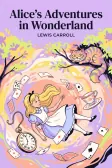
Lewis Carroll
Alice's Adventures in Wonderland
Alice demande son chemin au Chat du Cheshire, qui sourit — pour ne rien obtenir.
The Cat only grinned when it saw Alice. It looked good-natured, she thought; still it had very long claws and a great many teeth, so she felt it ought to be treated with respect.
Guide étape par étape
Aucune carte bancaire pour s'inscrire, aucune extension, rien à installer.
Google Docs vers livre audio
Du manuscrit au livre audio fini, tout ce dont vous avez besoin est ici.
Cas d'usage
C'est ainsi que les auteurs et les conteurs l'utilisent le plus souvent.
Comparaison détaillée
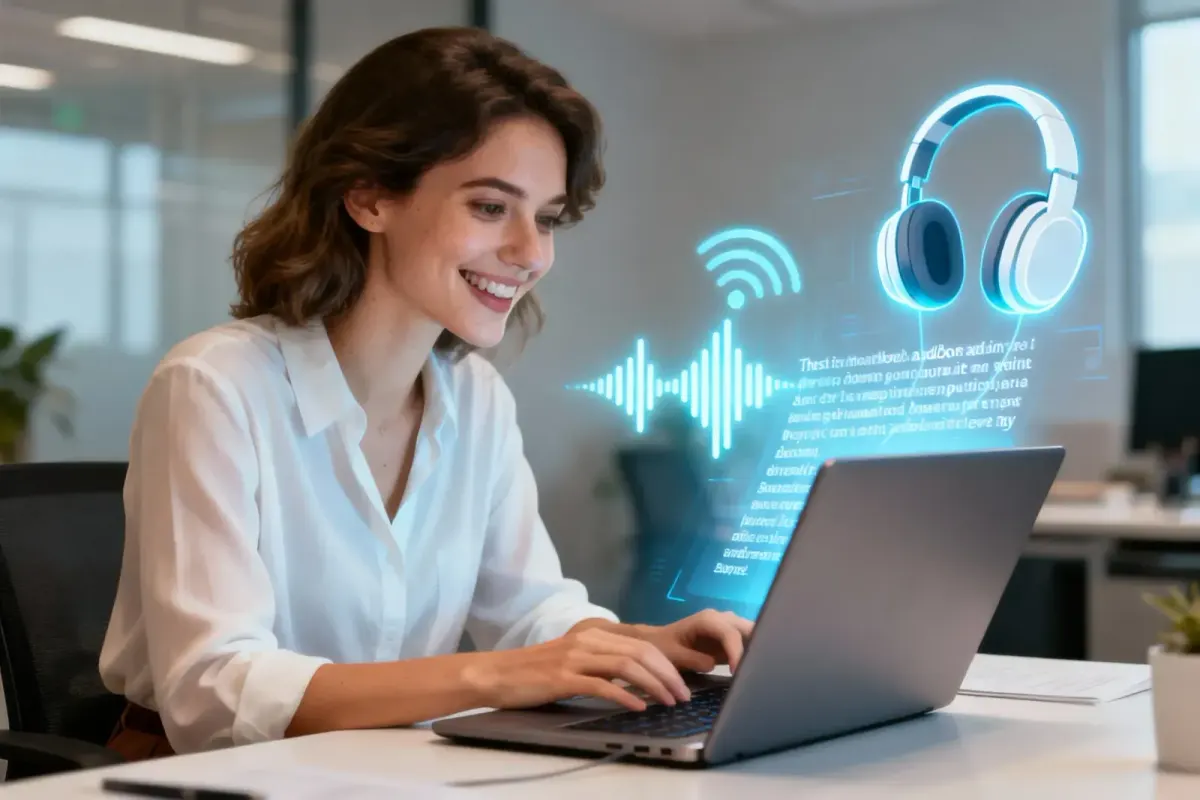
Docs peut lire un onglet à voix haute. Voici ce qui change lorsque vous transformez le document en fichiers audio.
| FullCastBook | Audio Google Docs | |
|---|---|---|
| Écouter sans quitter le document | Non pris en charge | Pris en charge |
| Résumé parlé du document | Non pris en charge | Écouter le résumé du document |
| Inclus dans votre offre existante | Non : crédits (offre ou recharge) | Offres Workspace et Google AI éligibles |
| Une voix différente pour chaque personnage | Pris en charge | Une seule voix lit l'onglet |
| Chapitres | À partir de vos titres | Lit l'onglet actif |
| Téléchargement en MP3 ou M4B | Pris en charge | Non mentionné par Google |
| Langues | Nombreuses ; l'anglais fonctionne le mieux | Anglais uniquement au lancement |
Détails sur Google Docs issus des billets Workspace Updates de Google (août 2025 et février 2026), vérifiés en octobre 2026.
Sources : Écouter des documents avec Gemini dans Google Docs (août 2025) · Écouter des résumés audio dans Google Docs (février 2026)
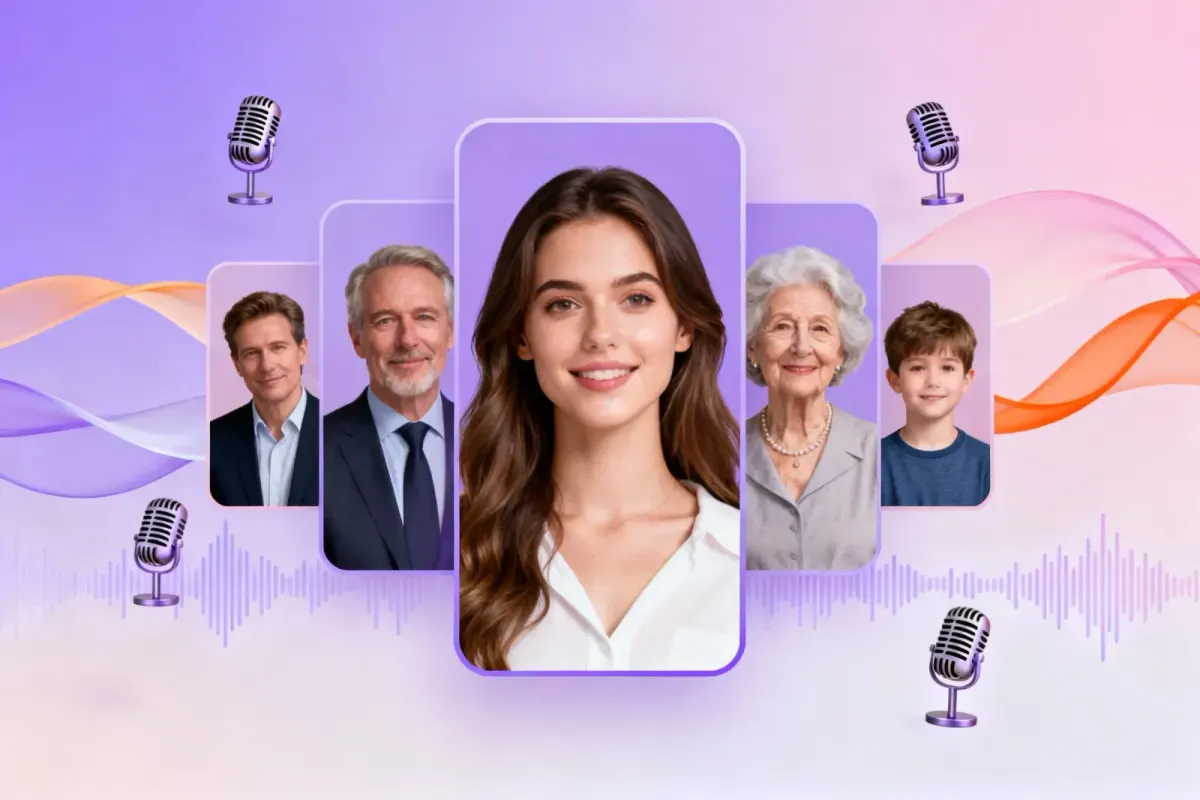
Ce sont des interprétations d'exemple. Dans le studio, vous choisissez vos voix parmi les listes standard et avancées.
Anglais · Narration
Anglais · Narration
Anglais · Narration
Anglais · Personnage
Anglais · Personnage
Pour aller plus loin
Passer de Google Docs au livre audio se fait en trois étapes : télécharger le document au format Word, l'importer dans FullCastBook et choisir les voix. Vos titres deviennent des chapitres, vos dialogues sont attribués aux personnages qui les prononcent, et vous exportez un audio que vous pouvez conserver.
Cela convient à tous ceux qui rédigent dans Docs : romanciers qui réécoutent un chapitre, enseignants qui transforment une histoire de classe en audio, équipe avec un script dans un document partagé. La seule chose qui quitte Google Docs est un fichier téléchargé.
Ce que vous récupérez va bien au-delà d'un simple enregistrement du texte : une distribution que vous pouvez modifier, une liste de chapitres générée à partir de vos titres et des répliques que vous pouvez régénérer une par une. Un projet Google Docs vers livre audio est une version de travail de l'édition audio, pas une simple lecture unique.
Google Docs peut déjà vous faire la lecture. Depuis août 2025, les offres Workspace et Google AI éligibles disposent de Outils > Audio > Écouter cet onglet, qui lit à voix haute l'onglet courant avec une voix de votre choix ; au lancement, cela fonctionnait uniquement en anglais et sur ordinateur. En février 2026, Google a ajouté Écouter le résumé du document, un synopsis parlé qui dure généralement quelques minutes.
Les deux sont pratiques pour une écoute rapide dans le document. Ni l'un ni l'autre n'est un livre audio : une seule voix lit tout, il n'y a pas de structure par chapitres, et les annonces de Google ne mentionnent pas le téléchargement de l'audio. Google Docs vers audio avec FullCastBook vous donne des fichiers : un narrateur, une voix pour chaque personnage, des chapitres, et un MP3 ou M4B que vous pouvez envoyer à n'importe qui.
Pour convertir un Google Doc en MP3, importez le DOCX, générez les chapitres souhaités, puis téléchargez un MP3 de l'ensemble ou un ZIP contenant un fichier par chapitre. Pour les applications de livres audio, exportez plutôt en M4B : les marqueurs de chapitre permettent à l'auditeur d'accéder directement au chapitre douze.
Si le livre est réparti sur plusieurs documents, collez-les d'abord dans un seul document dans l'ordre de lecture, puis téléchargez celui-ci. Un fichier unique conserve les chapitres dans l'ordre et donne à la détection des personnages l'ensemble de la distribution avec laquelle travailler.
La détection des chapitres lit vos titres ou votre table des matières. Dans Docs, appliquez le style Titre 1 à chaque titre de chapitre (Format > Styles de paragraphe) et conservez les sauts de scène en texte brut, par exemple ***. Une table des matières insérée convient également.
Avant de télécharger, acceptez ou refusez toutes les suggestions et résolvez les commentaires, afin que seul le texte final soit inclus dans le fichier. Le texte contenu dans les images, comme un titre de chapitre conçu comme une image, ne sera pas lu. Pour les dialogues, les guillemets standard et les mentions comme « dit Ana » aident chaque réplique à trouver son locuteur ; vous pouvez toujours changer de locuteur dans le studio.
Écouter un brouillon est l'un des plus anciens trucs d'édition : votre oreille repère les mots répétés, les phrases à bout de souffle et les dialogues que personne ne prononcerait à voix haute. Avec une voix distincte pour chaque personnage, vous entendez aussi si vos personnages sonnent différents sur la page, ou seulement dans votre tête.
Pour les lecteurs bêta, exportez un fichier par chapitre et partagez-les par e-mail ou via un lien Drive, en demandant aux lecteurs de noter la minute où ils ont décroché. Une fois le brouillon finalisé, le même projet devient le livre audio. Si vous écrivez dans Word, consultez Word vers livre audio ; pour du texte brut, texte vers livre audio. Vous pouvez aussi essayer la démo sur la page d'accueil ou ouvrir le générateur de livres audio IA.
Ne transformez en audio que des textes dont vous détenez les droits, et vérifiez la politique de chaque plateforme concernant la narration par IA avant de mettre en ligne ; Audible et ACX ne l'acceptent pas actuellement. Pour estimer la durée du projet Google Docs vers livre audio finalisé et son coût, essayez le calculateur de coût de livre audio.
FAQ
Pas trouvé de réponse ? Écrivez à support@fullcastbook.com
Oui, sur les offres Workspace et Google AI éligibles : Outils > Audio > Écouter cet onglet lit l'onglet courant avec une seule voix (uniquement en anglais et sur ordinateur lors de son lancement en août 2025). Pour des chapitres, des voix de personnages et des fichiers que vous pouvez conserver, importez le document dans FullCastBook.
Téléchargez-le au format DOCX (Fichier > Télécharger > Microsoft Word), importez-le, attribuez les voix, générez, puis téléchargez un MP3 unique ou un fichier par chapitre.
Oui. Les chapitres proviennent des titres ou de la table des matières ; appliquez donc le style Titre 1 aux titres de chapitre avant de télécharger, puis vérifiez la liste des chapitres dans le studio avant de générer.
Oui. Les fichiers vous appartiennent et vous pouvez les partager par e-mail ou via un lien Drive. Ne partagez que l'audio de textes dont vous détenez les droits.
Non. Vous téléchargez vous-même le document et importez le fichier ; FullCastBook ne se connecte jamais à votre compte Google ni à votre Drive.
Les voix lisent de nombreuses langues, et l'anglais fonctionne le mieux aujourd'hui. Essayez un chapitre dans votre langue avant de générer tout le document.
Continuer l'exploration
PublicSynthèse vocale pour les écrivainsÉcoutez un chapitre brouillon lu par une distribution et repérez les rythmes maladroits, les mots répétés et les répliques sans locuteur clair. FormatDocument Word en livre audioImportez le DOCX dans lequel vous écrivez : le style Titre 1 devient des chapitres, chaque personnage obtient une voix, et vous exportez en MP3 ou M4B.OutilTexte en livre audioCollez une histoire ou importez un fichier TXT : la narration et les dialogues sont séparés, chaque personnage obtient une voix, export en MP3 ou M4B.FormatEPUB en livre audioDes chapitres issus de la table des matières de l'EPUB, une voix pour chaque personnage et un fichier M4B ou MP3 à la fin.
 PublicManuscrit vers livre audioÉcoutez votre brouillon pour le corriger, créez un chapitre d'exemple, puis produisez le livre audio avec distribution complète et conservez les fichiers.
 OutilChapitre d'extrait de livre audioMettez en voix un court chapitre d'extrait avec un narrateur et une voix par personnage, puis décidez pour le livre entier.
Google Docs vers livre audio en un seul import : attribuez les voix et exportez chaque chapitre. Inscription gratuite ; payez avec des crédits lors de la création.