Winston
Englisch · Erzählung
Von Google Docs zum Hörbuch in einem Upload. Laden Sie Ihr Dokument als Word-Datei herunter, fügen Sie es zu FullCastBook hinzu und erhalten Sie Kapitel, einen Erzähler und eine andere Stimme für jede Figur – bereit zum Export als MP3 oder M4B.
Mein Dokument.docx
Google Docs
Datei wird gelesen …
Lewis Carroll
Alice's Adventures in Wonderland
Alice fragt die grinsende Grinsekatze nach dem Weg – und erfährt nichts.
The Cat only grinned when it saw Alice. It looked good-natured, she thought; still it had very long claws and a great many teeth, so she felt it ought to be treated with respect.
That depends a good deal on where you want to get to.
Then it doesn't matter which way you go.
Oh, you're sure to do that, if you only walk long enough.
Schritt-für-Schritt-Anleitung
Keine Karte zur Anmeldung, kein Add-on, nichts zu installieren.
Google Docs zu Hörbuch
Vom Manuskript zum fertigen Hörbuch – alles, was Sie brauchen, an einem Ort.
Anwendungsfälle
So nutzen Autorinnen und Geschichtenerzähler es am häufigsten.
Punkt für Punkt
Docs kann einen Tab vorlesen. Das ändert sich, wenn Sie das Dokument in Audiodateien umwandeln.
| FullCastBook | Google Docs Audio | |
|---|---|---|
| Anhören, ohne das Dokument zu verlassen | Nicht unterstützt | Unterstützt |
| Gesprochene Zusammenfassung des Dokuments | Nicht unterstützt | Dokumentzusammenfassung anhören |
| Im bestehenden Tarif enthalten | Nein: Credits (Tarif oder Aufladung) | Berechtigte Workspace- und Google-AI-Tarife |
| Eine andere Stimme für jede Figur | Unterstützt | Eine Stimme liest den Tab |
| Kapitel | Aus Ihren Überschriften | Liest den aktuellen Tab |
| Download als MP3 oder M4B | Unterstützt | Von Google nicht erwähnt |
| Sprachen | Viele; Englisch funktioniert am besten | Zum Start nur Englisch |
Google-Docs-Details aus Googles Workspace-Updates-Beiträgen (August 2025 und Februar 2026), geprüft im Oktober 2026.
Quellen: Dokumente mit Gemini in Google Docs anhören (Aug. 2025) · Audiozusammenfassungen in Google Docs anhören (Feb. 2026)
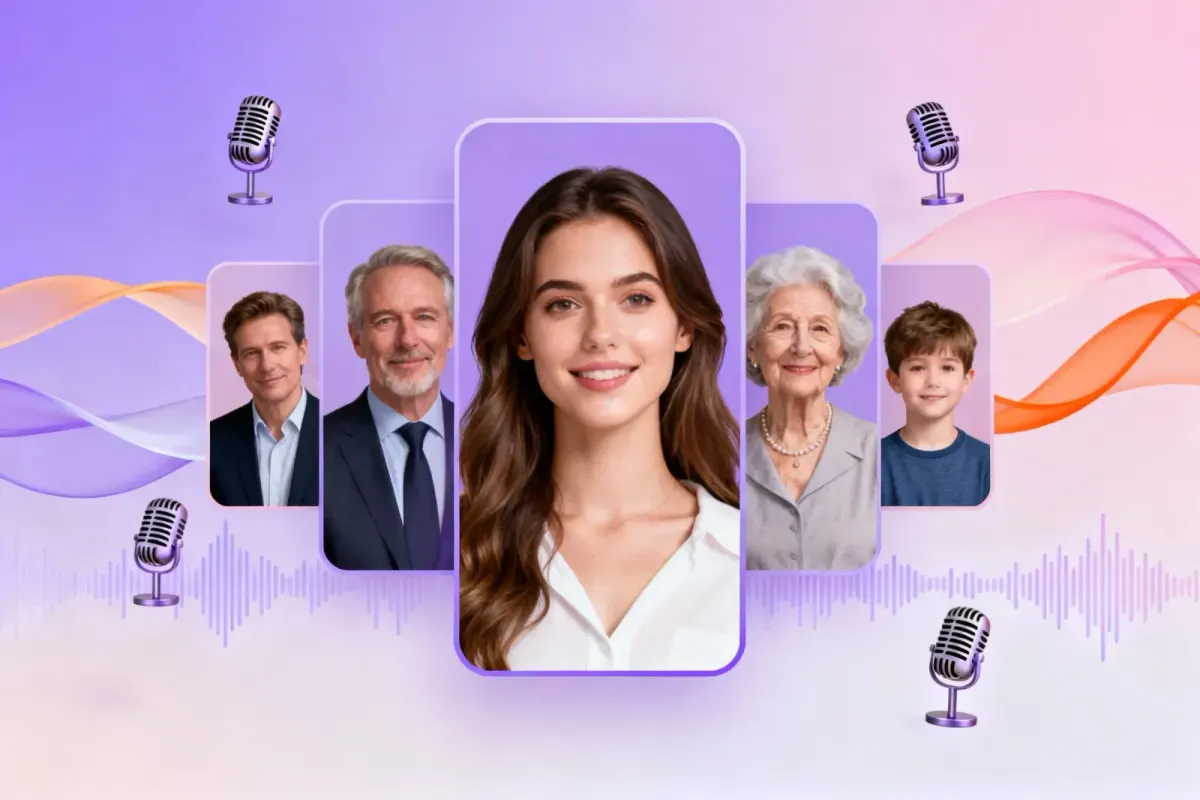
Dies sind Beispielinterpretationen. Im Studio wählen Sie aus der Liste der Standard- und Premium-Stimmen.
Englisch · Erzählung
Englisch · Erzählung
Englisch · Erzählung
Englisch · Rolle
Englisch · Rolle
Mehr erfahren
Von Google Docs zum Hörbuch sind es drei Schritte: Laden Sie das Dokument als Word-Datei herunter, laden Sie es zu FullCastBook hoch und wählen Sie die Stimmen. Ihre Überschriften werden zu Kapiteln, Ihre Dialoge werden den sprechenden Figuren zugeordnet, und Sie exportieren Audio, das Sie behalten können.
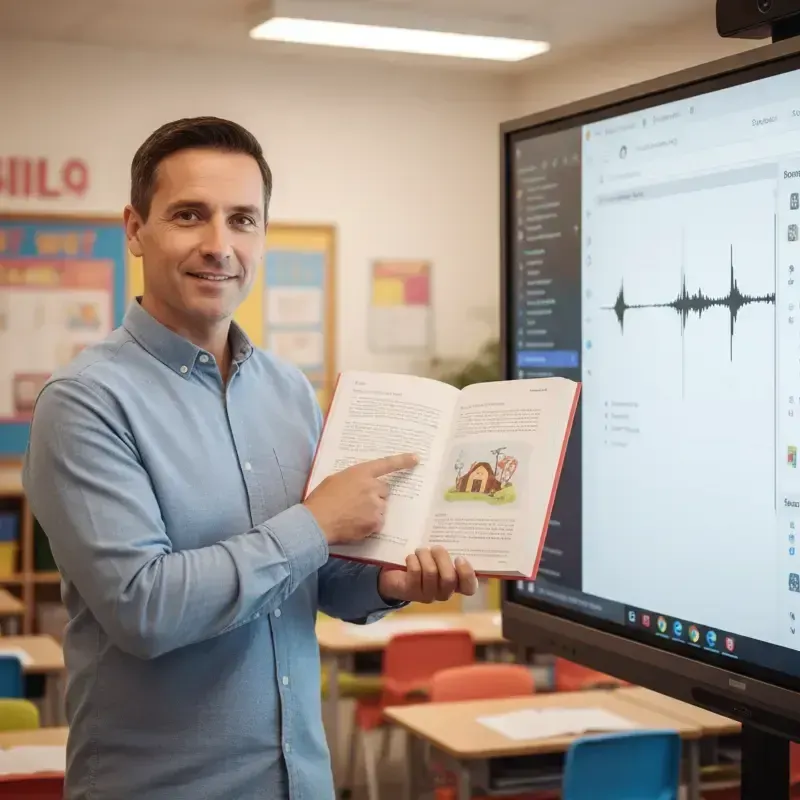
Es eignet sich für alle, die in Docs entwerfen: Romanautoren, die ein Kapitel gegenhören, Lehrkräfte, die eine Klassengeschichte in Audio verwandeln, ein Team mit einem Skript in einem geteilten Dokument. Das Einzige, was Google Docs verlässt, ist eine heruntergeladene Datei.
Was Sie zurückbekommen, ist mehr als eine Aufnahme des Textes: eine Besetzungsliste, die Sie bearbeiten können, eine Kapitelliste aus Ihren Überschriften und Zeilen, die Sie einzeln neu generieren können. Ein Google-Docs-zu-Hörbuch-Projekt ist ein Arbeitsentwurf der Audioausgabe, kein einmaliges Vorlesen.
Google Docs kann Ihnen bereits vorlesen. Seit August 2025 gibt es für berechtigte Workspace- und Google-AI-Tarife unter Tools > Audio > Listen to this tab die Möglichkeit, den aktuellen Tab mit einer von Ihnen gewählten Stimme vorlesen zu lassen; zum Start funktionierte das nur auf Englisch und nur am Desktop. Im Februar 2026 fügte Google Listen to document summary hinzu, eine gesprochene Zusammenfassung, die meist einige Minuten dauert.
Beides ist praktisch für ein schnelles Reinhören im Dokument. Keines davon ist ein Hörbuch: Eine Stimme liest alles, es gibt keine Kapitelstruktur, und Googles Ankündigungen erwähnen keinen Download der Audiodatei. Google Docs zu Audio mit FullCastBook liefert Ihnen stattdessen Dateien: einen Erzähler, eine Stimme für jede Figur, Kapitel und eine MP3 oder M4B, die Sie an jeden weitergeben können.
Um ein Google Doc in MP3 umzuwandeln, laden Sie die DOCX hoch, generieren die gewünschten Kapitel und laden entweder eine MP3 des gesamten Werks oder eine ZIP mit einer Datei pro Kapitel herunter. Für Hörbuch-Apps exportieren Sie stattdessen M4B: Kapitelmarker lassen Hörer direkt zu Kapitel zwölf springen.
Wenn das Buch auf mehrere Docs verteilt ist, fügen Sie sie zuerst in Lesereihenfolge in ein Doc ein und laden dann dieses herunter. Eine einzelne Datei hält die Kapitel in der richtigen Reihenfolge und gibt der Figurenerkennung die gesamte Besetzung an die Hand.
Die Kapitelerkennung liest Ihre Überschriften oder Ihr Inhaltsverzeichnis. Geben Sie in Docs jedem Kapiteltitel die Formatvorlage Überschrift 1 (Format > Absatzformate) und lassen Sie Szenenwechsel als reinen Text wie *** stehen. Ein eingefügtes Inhaltsverzeichnis ist ebenfalls in Ordnung.
Bevor Sie herunterladen, nehmen Sie alle Vorschläge an oder lehnen sie ab und lösen Kommentare auf, damit nur der endgültige Text in die Datei gelangt. Text in Bildern, etwa ein als Bild gestalteter Kapiteltitel, wird nicht gelesen. Bei Dialogen helfen Standard-Anführungszeichen und Zusätze wie "sagte Ana", damit jede Zeile ihren Sprecher findet; im Studio können Sie jeden Sprecher trotzdem ändern.
Einen Entwurf zu hören ist einer der ältesten Korrekturtricks: Ihr Ohr fängt wiederholte Wörter, Sätze, bei denen die Luft ausgeht, und Dialoge, die niemand laut sagen würde. Mit einer eigenen Stimme für jede Figur hören Sie außerdem, ob Ihre Figuren auf dem Papier unterschiedlich klingen oder nur in Ihrem Kopf.
Für Testleser exportieren Sie eine Datei pro Kapitel und teilen die Dateien per E-Mail oder Drive-Link; bitten Sie die Leser, die Minute zu notieren, in der sie abgeschweift sind. Wenn der Entwurf fertig ist, wird dasselbe Projekt zum Hörbuch. Wenn Sie in Word schreiben, lesen Sie Word zu Hörbuch; für reinen Text Text zu Hörbuch. Sie können auch die Demo auf der Startseite ausprobieren oder den KI-Hörbuch-Generator öffnen.
Wandeln Sie nur Text in Audio um, für den Sie die Rechte haben, und prüfen Sie vor dem Hochladen die Richtlinien jedes Shops zu KI-Erzählung; Audible und ACX akzeptieren sie derzeit nicht. Um zu sehen, wie lang das fertige Google-Docs-zu-Hörbuch-Projekt wird und was es kostet, nutzen Sie den Hörbuch-Kostenrechner.
Häufige Fragen
Keine Antwort gefunden? Schreiben Sie eine E-Mail an support@fullcastbook.com
Ja, in berechtigten Workspace- und Google-AI-Tarifen: Tools > Audio > Listen to this tab liest den aktuellen Tab mit einer Stimme vor (zum Start im August 2025 nur auf Englisch und am Desktop). Für Kapitel, Figurenstimmen und Dateien, die Sie behalten können, laden Sie das Doc bei FullCastBook hoch.
Laden Sie es als DOCX herunter (Datei > Herunterladen > Microsoft Word), laden Sie es hoch, besetzen Sie die Stimmen, generieren Sie und laden Sie eine MP3 oder eine Datei pro Kapitel herunter.
Ja. Kapitel entstehen aus Überschriften oder dem Inhaltsverzeichnis. Formatieren Sie Kapiteltitel daher vor dem Herunterladen als Überschrift 1 und prüfen Sie die Kapitelliste im Studio vor dem Generieren.
Ja. Die Dateien gehören Ihnen, Sie können sie per E-Mail oder Drive-Link teilen. Teilen Sie nur Audio von Text, für den Sie die Rechte haben.
Nein. Sie laden das Doc selbst herunter und laden die Datei hoch, sodass FullCastBook nie auf Ihr Google-Konto oder Ihr Drive zugreift.
Die Stimmen lesen viele Sprachen, und Englisch funktioniert derzeit am besten. Testen Sie ein Kapitel in Ihrer Sprache, bevor Sie das ganze Doc generieren.
Weiter entdecken
ZielgruppeText-to-Speech für AutorenLassen Sie ein Entwurfskapitel von einem Sprecherensemble vorlesen und entdecken Sie holprigen Rhythmus, wiederholte Wörter und Zeilen ohne klaren Sprecher. FormatWord-Dokument als HörbuchLaden Sie die DOCX hoch, in der Sie schreiben: Überschrift 1 wird zum Kapitel, jede Figur erhält eine Stimme, und Sie exportieren MP3 oder M4B.ToolText zu HörbuchGeschichte einfügen oder TXT-Datei hochladen: Erzählung und Dialog werden getrennt, jede Figur erhält eine Stimme, MP3 oder M4B als Ausgabe.FormatEPUB in HörbuchKapitel aus dem Inhaltsverzeichnis des EPUB, eine Stimme für jede Figur und am Ende eine M4B- oder MP3-Datei.
 ZielgruppeManuskript zum HörbuchHören Sie Ihren Entwurf Korrektur, erstellen Sie ein Beispielkapitel und produzieren Sie dann das Hörbuch mit voller Besetzung – die Dateien gehören Ihnen.
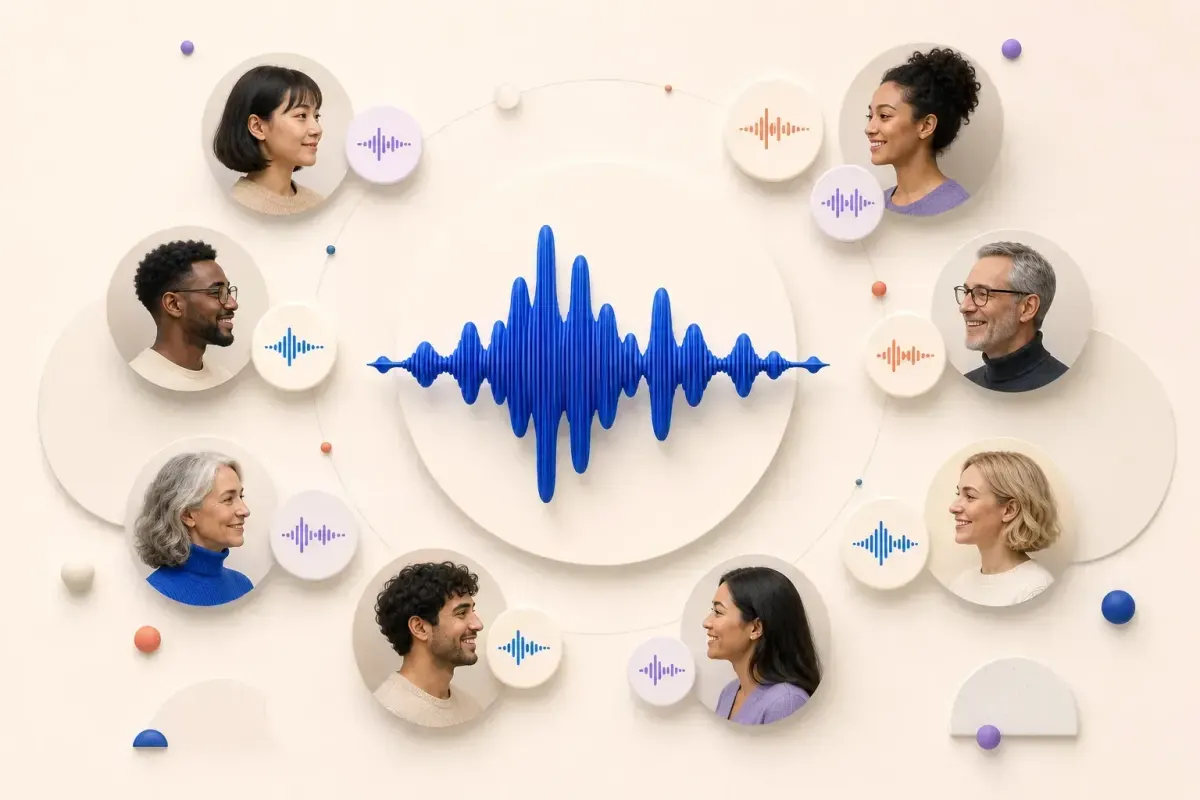 ToolHörbuch-Sample-KapitelVertonen Sie ein kurzes Sample-Kapitel mit einem Erzähler und einer Stimme pro Figur und entscheiden Sie dann über das ganze Buch.
Google Docs zu Hörbuch mit einem Upload: Stimmen besetzen und jedes Kapitel exportieren. Kostenlose Anmeldung; bezahlen Sie mit Credits, wenn Sie erstellen.