Winston
Inglés · Narración
Pase de Google Docs a audiolibro con una sola carga. Descargue su documento como archivo de Word, súbalo a FullCastBook y obtenga capítulos, un narrador y una voz diferente para cada personaje, listos para exportar como MP3 o M4B.
Mi documento.docx
Google Docs
Leyendo el archivo…
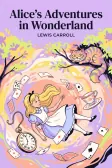
Lewis Carroll
Alice's Adventures in Wonderland
Alicia le pregunta al Gato de Cheshire, que sonríe, cómo llegar a algún sitio, y no consigue ninguna respuesta.
The Cat only grinned when it saw Alice. It looked good-natured, she thought; still it had very long claws and a great many teeth, so she felt it ought to be treated with respect.
Cheshire Puss, would you tell me, please, which way I ought to go from here?
I don't much care where—
—so long as I get somewhere.
Guía paso a paso
Sin tarjeta para registrarse, sin complementos, nada que instalar.
Google Docs a audiolibro
Del manuscrito al audiolibro terminado: todo lo que necesita está aquí.
Casos de uso
Así lo usan sobre todo autores y narradores.
Comparación detallada
Docs puede leer una pestaña en voz alta. Esto es lo que cambia cuando convierte el documento en archivos de audio.
| FullCastBook | Audio de Google Docs | |
|---|---|---|
| Escuchar sin salir del documento | No compatible | Compatible |
| Resumen hablado del documento | No compatible | Escuchar resumen del documento |
| Incluido en su plan actual | No: créditos (plan o recarga) | Planes elegibles de Workspace y Google AI |
| Una voz diferente para cada personaje | Compatible | Una sola voz lee la pestaña |
| Capítulos | A partir de sus encabezados | Lee la pestaña actual |
| Descargar como MP3 o M4B | Compatible | No mencionado por Google |
| Idiomas | Muchos; el inglés funciona mejor | Solo inglés en el lanzamiento |
Detalles de Google Docs tomados de las publicaciones de Workspace Updates de Google (agosto de 2025 y febrero de 2026), verificados en octubre de 2026.
Fuentes: Escuchar documentos con Gemini en Google Docs (ago. 2025) · Escuchar resúmenes de audio en Google Docs (feb. 2026)
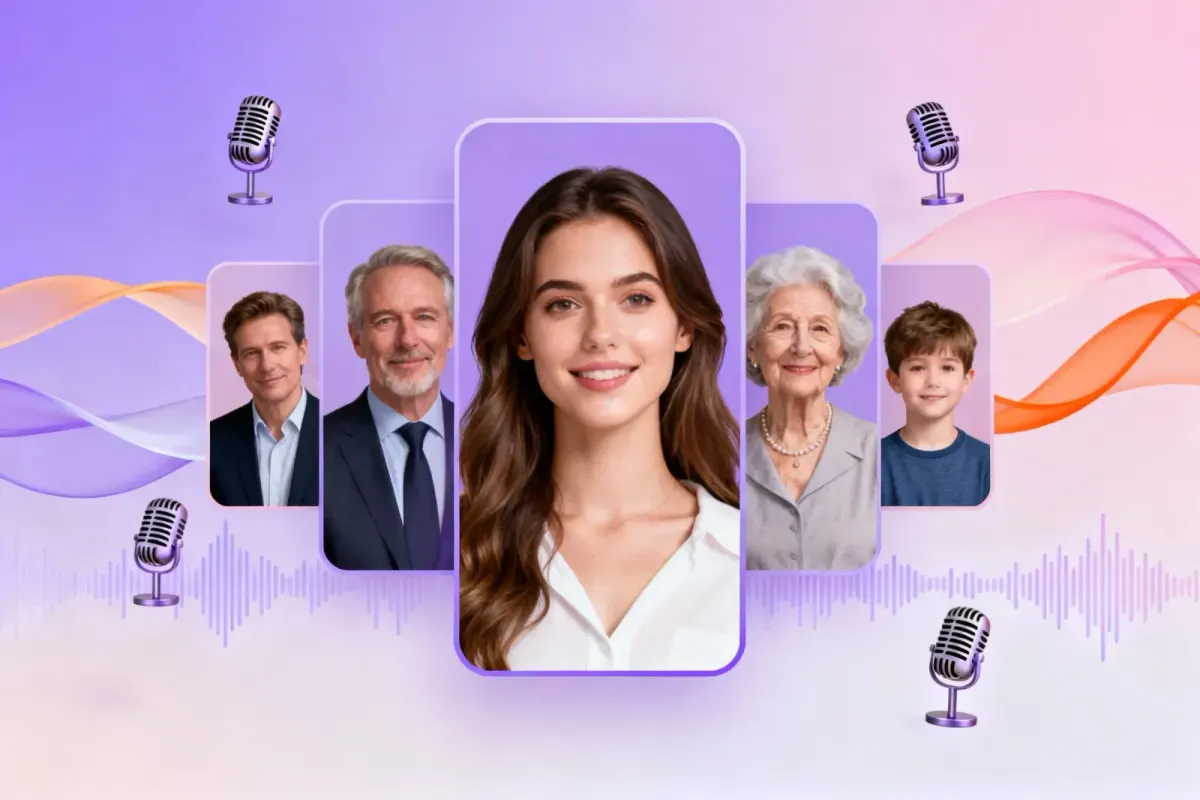
Estas son interpretaciones de ejemplo. En el estudio, elija entre la lista de voces estándar y avanzadas.
Inglés · Narración
Inglés · Narración
Inglés · Narración
Inglés · Personaje
Inglés · Personaje
En profundidad
Pasar de Google Docs a audiolibro requiere tres pasos: descargue el documento como archivo de Word, súbalo a FullCastBook y elija las voces. Sus encabezados se convierten en capítulos, su diálogo se asigna a los personajes que lo dicen y exporta audio que puede conservar.
Es útil para cualquiera que redacte en Docs: novelistas que escuchan un capítulo, docentes que convierten un cuento de clase en audio, un equipo con un guion en un documento compartido. Lo único que sale de Google Docs es un archivo descargado.
Lo que obtiene es más que una grabación del texto: una lista de personajes que puede editar, una lista de capítulos creada a partir de sus encabezados y líneas que puede regenerar una por una. Un proyecto de Google Docs a audiolibro es un borrador de trabajo de la edición en audio, no una lectura única.
Google Docs ya puede leerle. Desde agosto de 2025, los planes elegibles de Workspace y Google AI tienen Herramientas > Audio > Escuchar esta pestaña, que lee en voz alta la pestaña actual con una voz que usted elige; en su lanzamiento funcionaba solo en inglés y en escritorio. En febrero de 2026, Google añadió Escuchar resumen del documento, una sinopsis hablada que suele durar unos minutos.
Ambas son útiles para una escucha rápida dentro del documento. Ninguna es un audiolibro: una sola voz lee todo, no hay estructura de capítulos y los anuncios de Google no mencionan la descarga del audio. Google Docs a audio con FullCastBook le da archivos: un narrador, una voz para cada personaje, capítulos y un MP3 o M4B que puede enviar a cualquiera.
Para convertir un Google Doc a MP3, suba el DOCX, genere los capítulos que desee y descargue un MP3 de toda la obra o un ZIP con un archivo por capítulo. Para las aplicaciones de audiolibros, exporte en M4B: los marcadores de capítulo permiten al oyente saltar directamente al capítulo doce.
Si el libro está repartido en varios documentos, primero péguelos en un solo documento en orden de lectura y luego descárguelo. Un solo archivo mantiene los capítulos en secuencia y da a la detección de personajes todo el elenco con el que trabajar.
La detección de capítulos lee sus encabezados o su página de contenido. En Docs, asigne a cada título de capítulo el estilo Título 1 (Formato > Estilos de párrafo) y mantenga los saltos de escena como texto simple, por ejemplo ***. También sirve una tabla de contenido insertada.
Antes de descargar, acepte o rechace todas las sugerencias y resuelva los comentarios, para que solo el texto final vaya al archivo. El texto dentro de imágenes, como un título de capítulo diseñado como imagen, no se leerá. Para el diálogo, las comillas estándar y etiquetas como «dijo Ana» ayudan a que cada línea encuentre a su hablante; aun así, puede cambiar cualquier hablante en el estudio.
Escuchar un borrador es uno de los trucos de edición más antiguos: el oído capta palabras repetidas, frases que se quedan sin aliento y diálogos que nadie diría en voz alta. Con una voz distinta para cada personaje, también escucha si sus personajes suenan diferentes en la página, o solo en su cabeza.
Para los lectores beta, exporte un archivo por capítulo y comparta los archivos por correo electrónico o un enlace de Drive, y pida a los lectores que anoten el minuto en que se desconectaron. Cuando el borrador esté final, el mismo proyecto se convierte en el audiolibro. Si escribe en Word, consulte Word a audiolibro; para texto plano, texto a audiolibro. También puede probar la demostración en la página de inicio o abrir el generador de audiolibros con IA.
Solo convierta en audio el texto sobre el que tenga derechos, y revise la política de cada tienda sobre la narración con IA antes de subirlo; Audible y ACX no la aceptan actualmente. Para ver cuánto durará el proyecto terminado de Google Docs a audiolibro y cuánto cuesta, pruebe la calculadora de costos de audiolibros.
Preguntas frecuentes
¿No encuentra la respuesta? Escriba a support@fullcastbook.com
Sí, en los planes elegibles de Workspace y Google AI: Herramientas > Audio > Escuchar esta pestaña lee la pestaña actual con una sola voz (solo en inglés y en escritorio cuando se lanzó en agosto de 2025). Para capítulos, voces de personajes y archivos que pueda conservar, suba el documento a FullCastBook.
Descárguelo como DOCX (Archivo > Descargar > Microsoft Word), súbalo, asigne las voces, genere y descargue un MP3 o un archivo por capítulo.
Sí. Los capítulos provienen de los encabezados o de la página de contenido, así que dé formato de Título 1 a los títulos de capítulo antes de descargar y luego revise la lista de capítulos en el estudio antes de generar.
Sí. Los archivos son suyos para compartir por correo electrónico o un enlace de Drive. Comparta solo audio de texto sobre el que tenga derechos.
No. Usted mismo descarga el documento y sube el archivo, así que FullCastBook nunca se conecta a su cuenta de Google ni a su Drive.
Las voces leen muchos idiomas, y el inglés es el que mejor funciona hoy. Pruebe un capítulo en su idioma antes de generar todo el documento.
Siga explorando
PúblicoTexto a voz para escritoresEscuche un capítulo borrador leído por un elenco y detecte ritmo torpe, palabras repetidas y líneas sin un hablante claro. FormatoDocumento de Word a audiolibroSuba el DOCX en el que escribe: el Encabezado 1 se convierte en capítulos, cada personaje recibe una voz y usted exporta MP3 o M4B.HerramientaTexto a audiolibroPegue una historia o suba un archivo TXT: se separan narración y diálogo, cada personaje recibe una voz y se exporta en MP3 o M4B.FormatoEPUB a audiolibroCapítulos de la tabla de contenido del propio EPUB, una voz para cada personaje y un M4B o MP3 al final.
 PúblicoManuscrito a audiolibroEscuche su borrador para revisarlo, cree un capítulo de muestra y luego produzca el audiolibro con reparto completo y conserve los archivos.
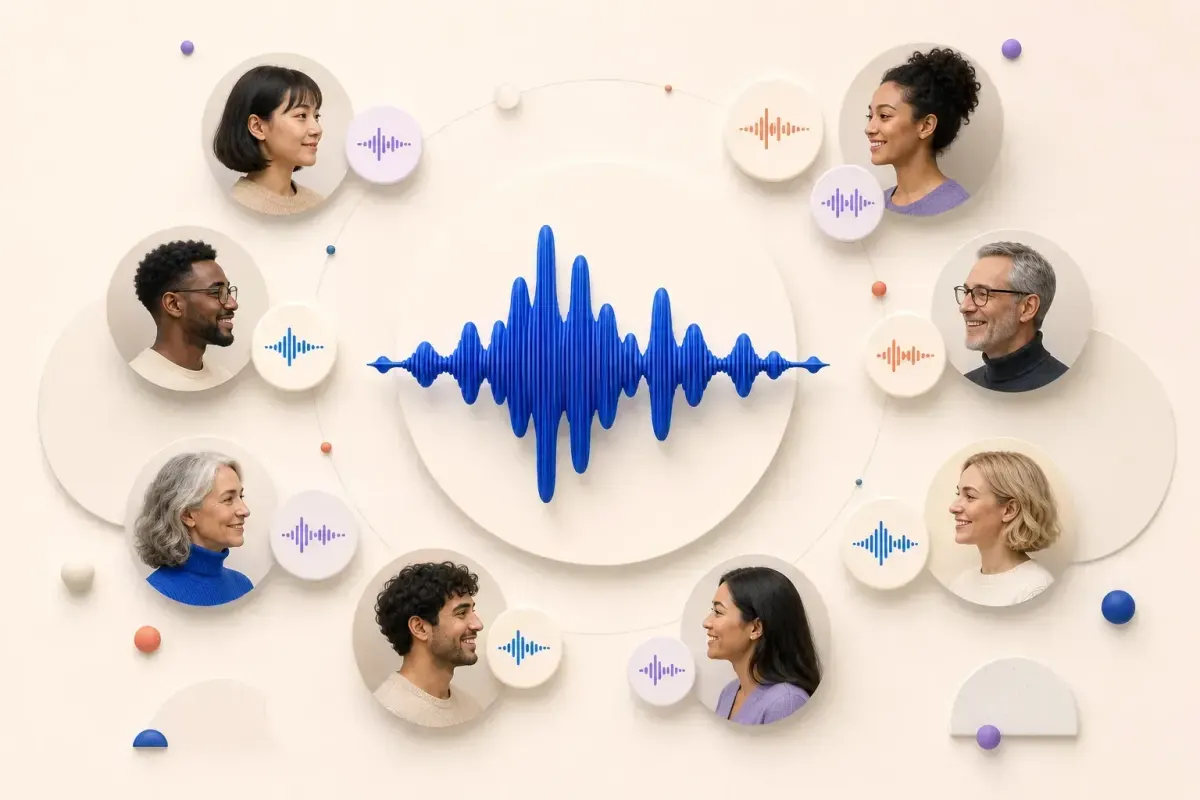 HerramientaCapítulo de muestra de audiolibroPonga voz a un capítulo corto de muestra con un narrador y una voz por personaje, y luego decida sobre el libro completo.
Google Docs a audiolibro en una sola carga: asigne las voces y exporte cada capítulo. Registro gratuito; pague con créditos cuando cree.