深入了解
Edge 大声朗读和 FullCastBook 有什么不同
找 Edge大声朗读替代,通常是因为一个问题:怎么把这段朗读存成 MP3?Microsoft Edge 的“大声朗读”是个很好用的免费朗读器,能用自然的语音朗读网页、PDF 和文档。但它是边读边播放的,微软所有介绍大声朗读的页面里,都没有说怎么下载音频。
FullCastBook 做的是另一半:把一本书的文字变成你能留下来的音频文件,带章节,每个角色一个声音。本文依据微软自己的 Edge 页面和支持页面对比两者,核对于 2026 年 10 月 21 日。
Edge 大声朗读的长处
它免费,而且现成就有。Edge 可以免费下载,支持 Windows、macOS、iOS 和 Android;大声朗读可以从右键菜单、阅读模式工具栏启动,也可以按 Ctrl+Shift+U(Mac 上是 Command+Shift+U)。可以只读选中的文字,可以换声音,也可以调快或调慢语速。
声音是它最大的优点。微软说,联网时大声朗读可以使用几十种自然语音,语言从南非荷兰语到祖鲁语都有;离线时也有少数几种声音可用。读一篇文章、一份 PDF 讲义,或者把自己写的一章读给自己听,没有比它更快的了。
为什么下载不了 Edge 的朗读音频
很多人搜“Edge 大声朗读怎么下载”,是因为这些声音好到想留下来。但大声朗读是朗读器,不是导出工具。微软的功能页、学习中心文章和支持页面讲的是怎么开始、暂停、换声音和调语速,没有一处提到保存、下载或导出音频。就连微软那篇说可以把书“变成有声书”的电子阅读文章,讲的也是边听边读,而不是生成文件。
有人会在 Edge 朗读时录下电脑的声音。这样做要花掉和整本书一样长的时间,只有一个声音,章节也得自己剪;而且发布之前,你还得先确认微软的条款是否允许。搜“edge tts 有声书”还会找到一些非官方的开源脚本,它们调用 Edge 的在线语音;微软的大声朗读页面并没有涵盖这种用法,用之前请先看项目说明和相关条款。这类工具在开源有声书生成器一页里有介绍。
从 PDF 或 EPUB 到音频文件
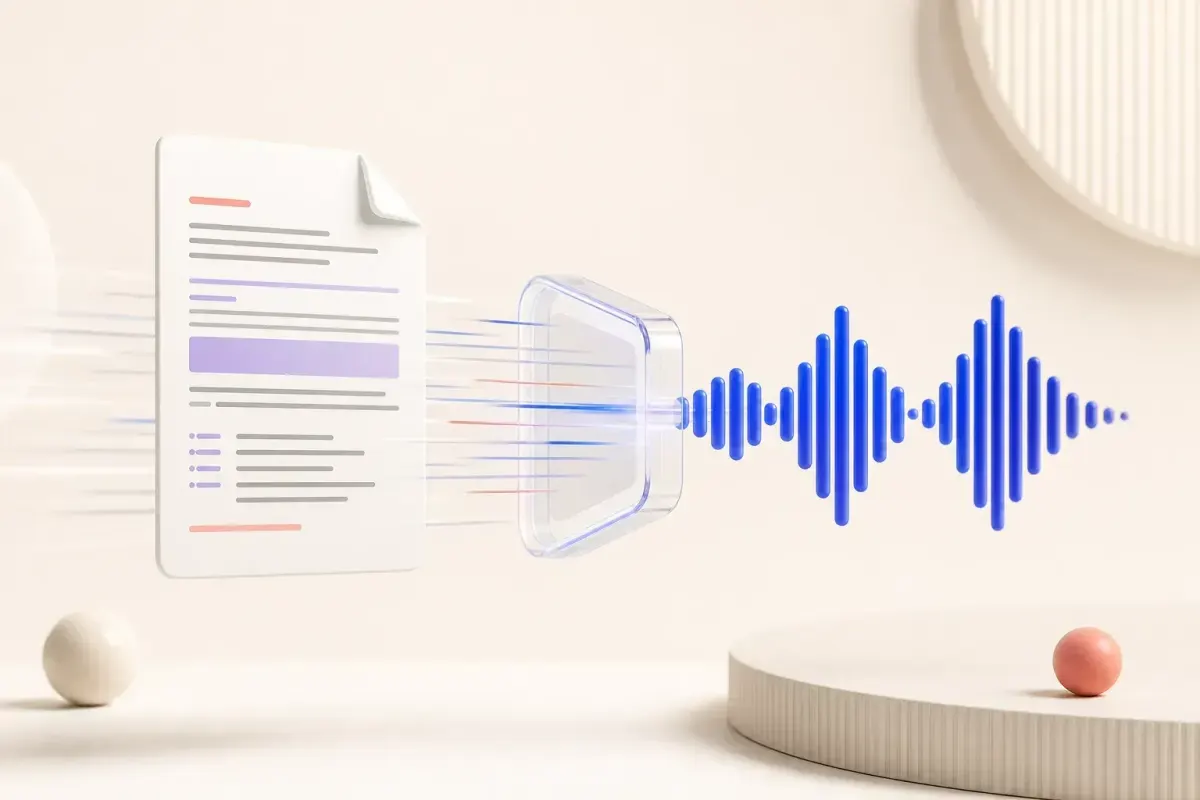
Edge 朗读 PDF 很方便,但微软的支持页面说,Edge 已经不再支持 .epub 电子书。基于文件的 Edge大声朗读替代方案,直接处理文件本身:上传带文字层的 PDF(扫描件要先做 OCR)、EPUB、DOCX、TXT 或 Markdown 文件,或者直接粘贴文本。文件必须没有 DRM。
章节会根据目录页或标题自动识别,一份很长的 PDF 进来后,就是一份可以在生成前检查的章节列表。PDF 的更多细节见PDF 转 MP3。
一个声音,还是一整套角色
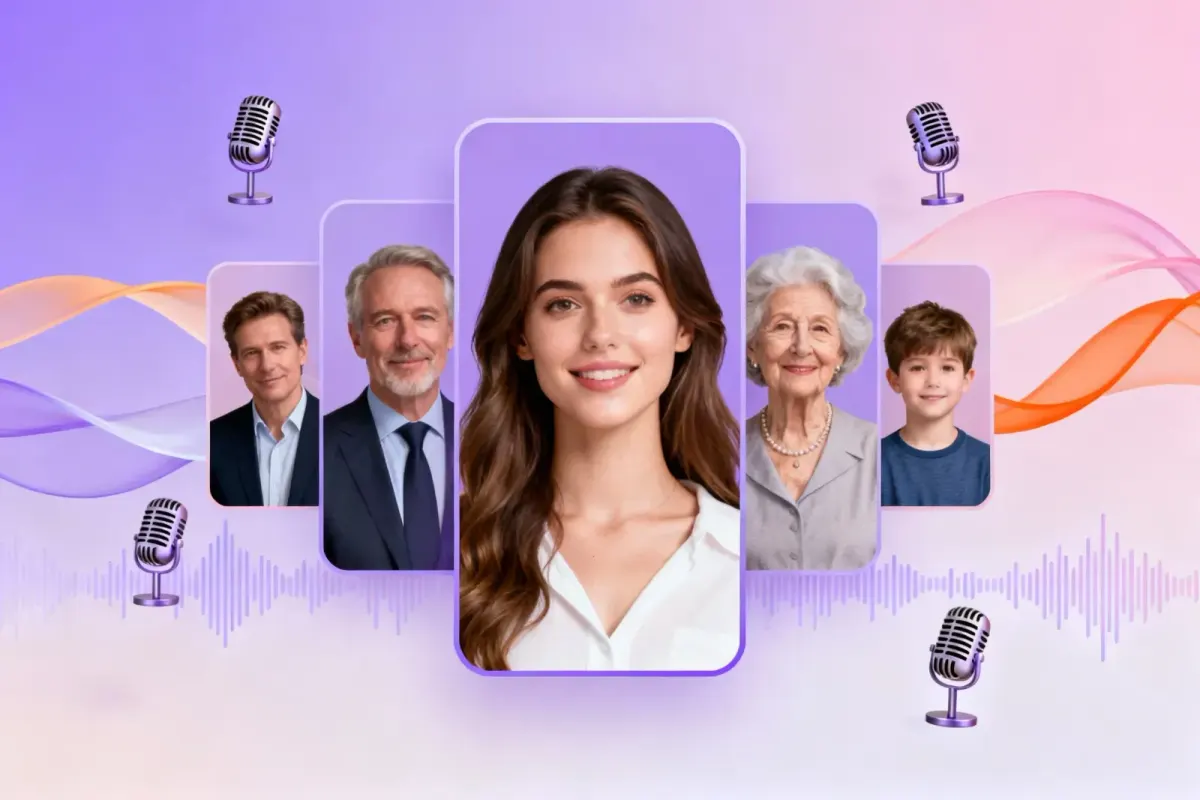
大声朗读一次只用一个声音读整页,微软的页面也没有提到给不同角色配不同声音。读小说时,旁白、主角和反派听起来都是同一个人。
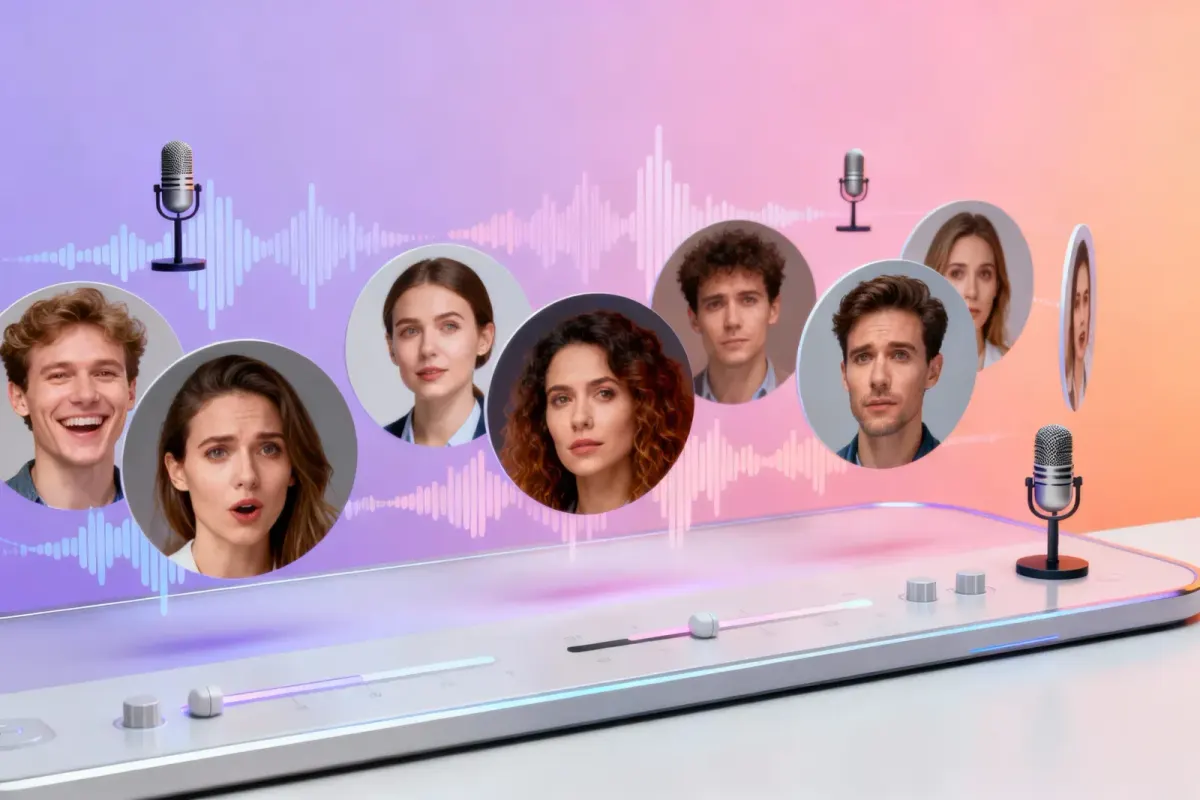
FullCastBook 会判断每一句是谁说的。比如这样一段:旁白:“火车猛地一晃。”阿雅 [nervous, fast]:“是这站下吗?”霍老先生 [dry]:“如果你喜欢走路的话。”生成出来就是三个声音,方括号里的提示会改变说话的语气。[sigh]、[breathe] 这样的声音标签也是同样的用法。完整的配音步骤见多角色有声书。
章节和 M4B
听着满意了,就导出带章节标记的 M4B、整本一个 MP3,或者每章一个 MP3 的 ZIP。M4B 能在有声书 App 里记住章节和播放进度;大多数商店要的是分章 MP3。M4B 的具体做法见M4B 有声书制作。
什么时候用哪个
想免费、马上听:文章、PDF、自己的草稿,用你手边的 Edge 大声朗读就好。想把音频留下来:做一本可以分享的有声书、在接受 AI 朗读的平台上出售、长途开车时听,或者一个角色就该有一个声音的故事,就把 FullCastBook 当作你的 Edge大声朗读替代。
FullCastBook 按配音的字符数扣积分,注册就送免费积分,无需绑卡;套餐见价格页面。想比较其他朗读工具,可以看Speechify 替代、NaturalReader 替代,或者有声书 TTS 工具对比。