Edward
英语 · 旁白
写给 Calibre 用户 · 仅限无 DRM 的书
Calibre 本身就能朗读。想要一个能留下来的文件时,从书库里导出无 DRM 的 EPUB 上传,拿回一个保留原书章节、每个角色都有声音的 M4B。
我的书.epub
Calibre
正在读取文件…
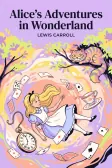
Lewis Carroll
Alice's Adventures in Wonderland
爱丽丝向咧嘴笑的柴郡猫问路——结果什么也没问到。
The Cat only grinned when it saw Alice. It looked good-natured, she thought; still it had very long claws and a great many teeth, so she felt it ought to be treated with respect.
分步指南
从书库里一本无 DRM 的书,到带章节的 M4B。
Calibre电子书转有声书
章节、元数据和一整套阵容,都来自一个无 DRM 的文件。
2026 年 10 月核对
Calibre 的朗读功能免费,而且在本机运行。下面看看两种方式各适合什么。
| FullCastBook | Calibre 朗读 | |
|---|---|---|
| 价格 | 注册送免费积分,之后付费套餐 | 免费开源 |
| 在你自己的电脑上合成语音 | 不支持 | 支持 |
| 朗读时高亮当前文字 | 不支持 | 支持 |
| 保存成可以带走的音频文件 | MP3、M4B 或 ZIP | 阅读器:手册未提及;编辑器:为 EPUB 添加音频覆盖 |
| 带章节标记的 M4B | 支持 | 未列出 |
| 不同角色用不同声音 | 自动识别 | 在编辑器里用标记手动指定 |
| 语气提示和声音标签 | 支持 | 未列出 |
| 能打开有 DRM 的书 | 不支持 | 不支持 |
Calibre 的信息来自其官方手册、常见问题和更新说明,2026 年 10 月查阅。
来源: New in calibre 8.0 · calibre manual: The E-book viewer · calibre FAQ · About calibre
深入了解
书都放在 Calibre 里的话,Calibre电子书转有声书有三条路可走。一是直接在 Calibre 里用自带的朗读功能听;二是装一个社区插件,用电脑的系统声音录成 MP3;三是把 EPUB 从 Calibre 导出来,用旁白加一整套角色声音做成有声书,再把做好的 M4B 放回书库。
这一页把三条路都讲清楚,包括 Calibre 免费工具更合适的情况。第三条路就是 FullCastBook 做的事,下面也会讲怎样从 Calibre 导出一个干净、无 DRM 的 EPUB。EPUB 转换的通用说明见 EPUB转有声书。
Calibre 的电子书阅读器里有“朗读”按钮。从 8.0 版的更新说明起,它使用 Piper 神经网络语音引擎,在本机运行,文字不会发到云端;也可以改用操作系统自带的语音。朗读时当前的词或句子会高亮,适合坐在电脑前边看边听。
Calibre 的电子书编辑器给作者多准备了一步:工具菜单里有一个功能,用 Piper 给 EPUB 添加音频覆盖,让这本书在没有文字转语音的阅读软件里也能被朗读;再加一些简单的标记,还能让书的不同部分用不同的声音。这两项都是围绕电子书本身的收听功能。Calibre 手册没有提到导出可以放进任何播放器的 MP3 或 M4B 有声书,不同角色的声音也要手动指定。
想找 Calibre 有声书生成工具,最接近的是插件。最有名的是 MobileRead 论坛上 jackie_w 写的 TTS to MP3:它能给书库里没有 DRM 的 EPUB、AZW3 或 KEPUB 录一组 MP3,通常每章一个,用的是 Windows 的 SAPI5 语音。不过作者在帖子里加了两条说明:已经不再维护;从 2024 年 9 月起注明,这个插件在 Calibre 7.18 及以后的版本里无法使用。
还有一些项目只把 Calibre 当转换器用:先从电子书里提取文字,再交给 Calibre 之外的开源或在线语音引擎。熟悉命令行的话效果可以不错,但除非你自己拆分文本,否则全程只有一个声音。
书本身就是 EPUB 的话,选中它,打开“保存到磁盘”(Save to disk),选择只保存单一格式(Save single format to disk),再选 EPUB。中文界面里的菜单名称可能略有不同。如果是没有 DRM 的 MOBI、AZW3、DOCX 等其他格式,先用“转换书籍”(Convert books)把输出格式设为 EPUB;Calibre 能在大多数电子书格式之间转换,也能转出 DOCX,而 DOCX 同样可以直接上传。
导出前在 Calibre 里花一分钟整理,后面省很多事。目录不对的话,用 Calibre 的目录编辑器(电子书编辑器里的 Tools → Table of Contents → Edit Table of Contents)改好,因为章节标题就从这里来。某一章拆得奇怪,或者一个文件里塞了好几章,先在电子书编辑器里拆分或合并文件,再保存副本。
Calibre电子书转有声书时,目录指向的每个文件都会开启新的一章,并以目录里的条目作为标题。目录里没有的文件会并入前一章;封面、书名页、版权页等前置内容会被建议跳过。这些章节会成为 M4B 里的章节标记和压缩包里的文件名,所以在 Calibre 里把目录整理干净,有声书的导航也就干净了。
系统声音每一句都用同一种读法。导出全阵容有声书时,像“放下吧,”海丝特说,“这是我该背的。”汤姆没有动。这样一段,海丝特的两句交给她的声音,其余交给旁白。你可以在她那句前面加上 [quiet, firm] 这样的提示,读得不对的句子单独重新生成,同一个系列的每本书都沿用同一套阵容。选角的细节见多人有声书制作,完整流程见 AI 有声书生成器。
Calibre 的每条书籍记录里,每种格式只放一个文件,所以一个 M4B,或者整本一个 MP3,比每章一个文件的压缩包更合适。选中这本书,右键点“添加书籍”(Add books),选择把文件添加到选中的书籍记录(Add files to selected book records),再选 M4B。有声书就和它来源的 EPUB 放在一起了,整个流程到这里就闭环了。
M4B 的标签里带有书名和作者,但不会带上 Calibre 里的封面、丛书等其他元数据;想要封面的话,在有声书播放器或标签编辑器里再加。
Calibre 自己的常见问题里写着:大多数购买的 EPUB 带有 DRM,Calibre 因此无法打开。FullCastBook 也一样:只处理无 DRM 的文件,不去除 DRM,也不会告诉你怎么去除。能用的书,是你自己写的、公版的,以及购买时就没有 DRM 的。Kindle 电子书也是同样的规则,见 Kindle电子书转有声书。注册送的免费积分够试一个短章节,也可以先在首页的试听区听听声音;整本书需要付费套餐,详见价格。
Calibre 的阅读器可以朗读,编辑器可以给 EPUB 添加音频覆盖,但手册没有提到导出 MP3 或 M4B 有声书。想要带章节标记、每个角色一个声音的文件,就从 Calibre 导出 EPUB,再上传到 FullCastBook。
TTS to MP3 可以用 Windows 语音录 MP3,但作者已停止维护,并注明它在 Calibre 7.18 及以后的版本里无法使用。其他工具只是用 Calibre 提取文字,再交给别的语音引擎。
选中书,打开“保存到磁盘”(Save to disk),选择只保存单一格式(Save single format to disk),再选 EPUB。书是其他无 DRM 格式的话,先用“转换书籍”(Convert books)转成 EPUB。
EPUB 里的书名和作者会填进项目,导入时可以修改,最后写进 M4B 和 MP3 的标签。Calibre 里的封面、丛书和标签不会带过来。
只能转没有 DRM 的。从商店买的 Kindle 电子书带 DRM,FullCastBook 不会去除 DRM。如果书是你写的,上传你用来出版的书稿或 EPUB。
注册即送免费积分,无需绑卡,够试一个短章节,先听听阵容效果。整本书需要付费套餐,详见价格。
继续探索
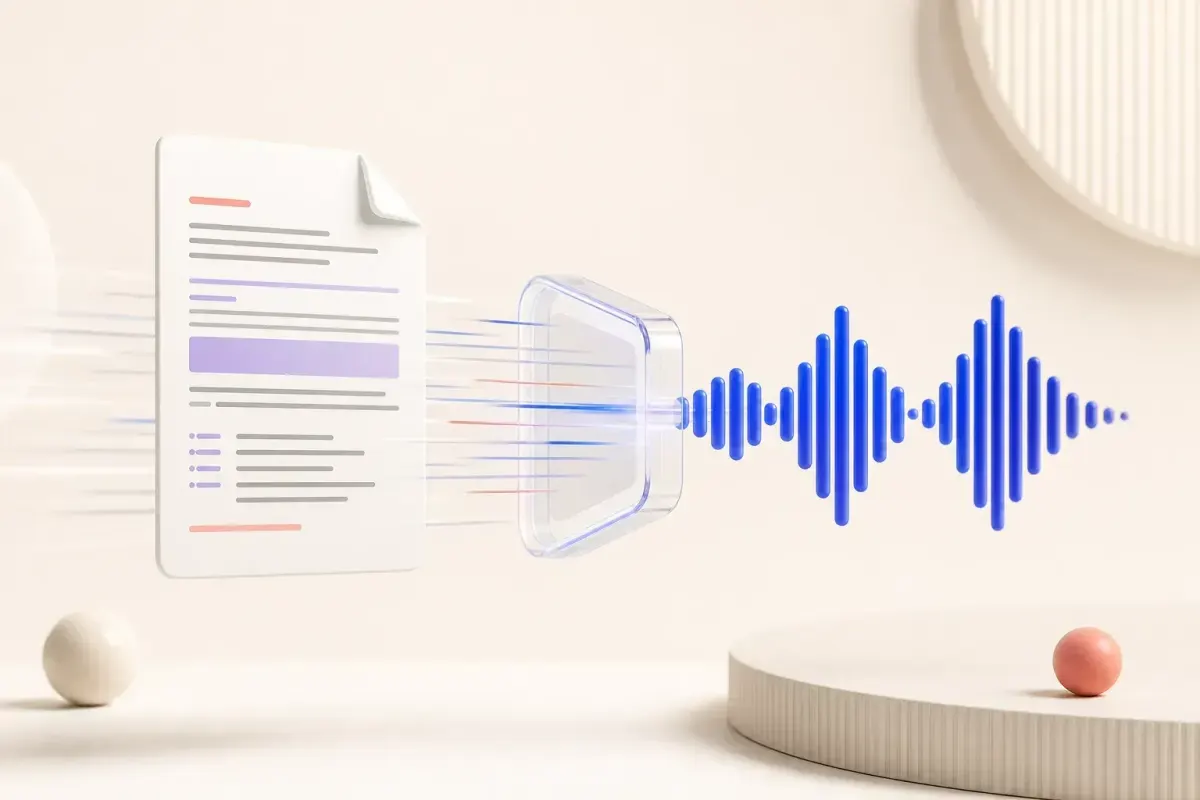 格式EPUB转有声书按EPUB自带的目录分章,每个角色一个声音,最后导出M4B或MP3。
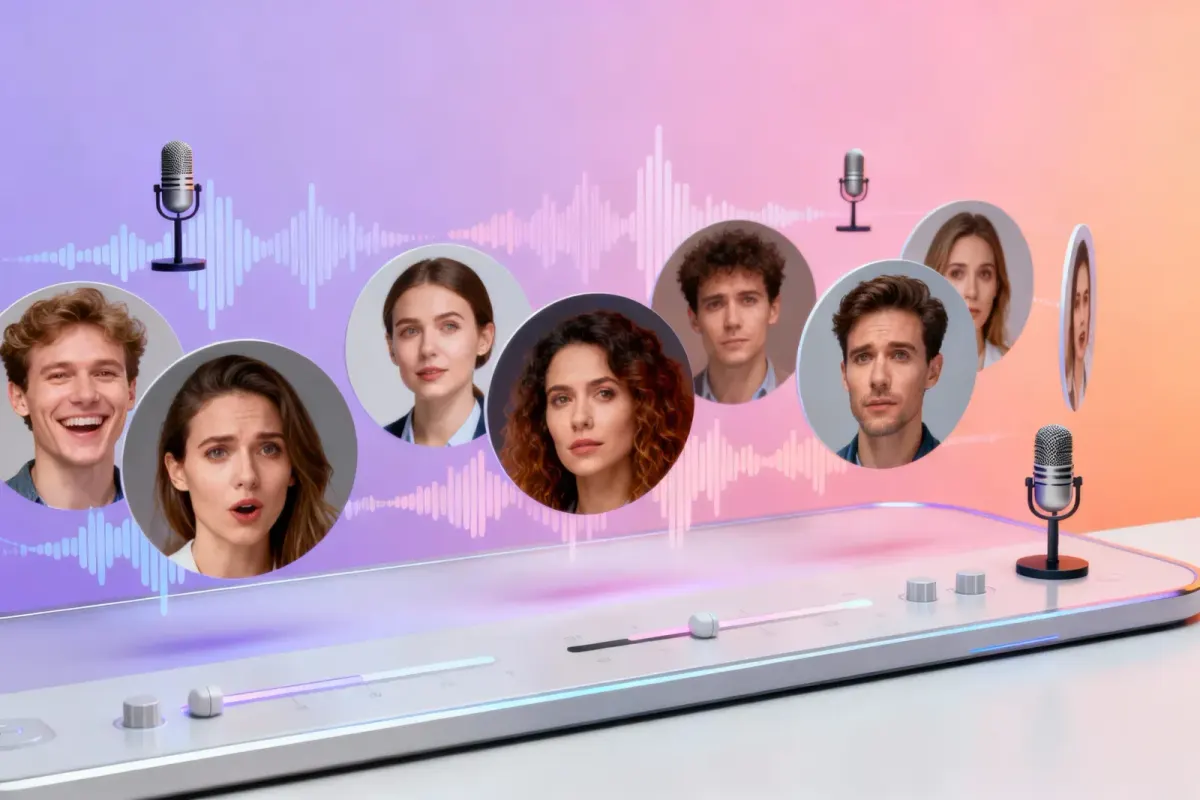 对比开源有声书生成工具对比ebook2audiobook、audiblez、abogen、Audiobook Creator 和在线多角色工具对比:安装、许可、M4B。
 格式M4B有声书制作从文字开始,而不是从MP3开始:全阵容配音,下载每章都有标记的M4B。格式Kindle转有声书买来的Kindle书无法转换。如果书是你写的,KDP书稿就能做成一部归你所有的多角色有声书。工具公版书有声书制作把 Project Gutenberg 或 Standard Ebooks 上的经典名著做成多角色有声书,前提是先核对它在发布地的版权状态。