Avery
Englisch · Rolle
Für Animatorinnen, Animatoren und Storyboard-Künstler
Fügen Sie die Szene ein, und FullCastBook gibt jedem Charakter eine temporäre Stimme, sodass Sie noch heute mit echtem Dialog-Timing boarden und später Ihre Besetzung einsetzen können, wenn sie aufnimmt.
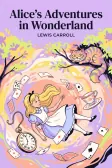
Lewis Carroll
Alice's Adventures in Wonderland
Alice fragt die grinsende Grinsekatze nach dem Weg – und erfährt nichts.
The Cat only grinned when it saw Alice. It looked good-natured, she thought; still it had very long claws and a great many teeth, so she felt it ought to be treated with respect.
That depends a good deal on where you want to get to.
Then it doesn't matter which way you go.
Oh, you're sure to do that, if you only walk long enough.
Schritt-für-Schritt-Anleitung
Registrierung ohne Kreditkarte und ohne Software-Installation.
Hörprobe
Mit denselben Stimmen und Einstellungen wie im Studio aus den folgenden Zeilen erzeugt, ein Sprecher pro Stimme, zusammengefügt wie beim Export, ohne Nachbearbeitung.
Pip · Wärter · Vertonungsmodell: Gemini 3.8 Flash TTS
KI-Stimmen für Animatics
Vom Manuskript zum fertigen Hörbuch – alles, was Sie brauchen, an einem Ort.
Skriptvorlage
Ersetzen Sie den Inhalt in den eckigen Klammern durch Ihren eigenen, fügen Sie ihn ins Studio ein, und jeder Sprecher erhält eine Stimme.
Ein Part pro Szene oder Shot-Gruppe, damit der ZIP-Export eine MP3 pro Part liefert. Ersetzen Sie jeden GROSSGESCHRIEBENEN Platzhalter und die Charakternamen.
Part 1: Szene [NUMBER], Shots [FIRST] bis [LAST]: [SCENE NAME]

(Shot [NUMBER]. [WIDE / MEDIUM / CLOSE]: [WHAT WE SEE].)
CHARACTER A: [out of breath] [FIRST LINE, SHORT AND URGENT.]
CHARACTER B: [half asleep] [REPLY THAT SHOWS WHO THEY ARE.]
CHARACTER A: [THE LINE THAT RAISES THE STAKES.]

(Shot [NUMBER]. Close on CHARACTER B.)
CHARACTER B: [after a long pause] [THE REACTION YOU WANT TO HOLD ON.]
CHARACTER A: [SHORT ANSWER.]
CHARACTER B: [brisk] [THE DECISION THAT MOVES THE SCENE.]

Part 2: Szene [NUMBER], Shots [FIRST] bis [LAST]: [SCENE NAME]

(Shot [NUMBER]. [WHAT WE SEE].)
CHARACTER C: [whispering] [LINE.]
CHARACTER A: [startled] [LINE.]
CHARACTER C: [LINE THAT ENDS ON A BUTTON OR A JOKE.]
CHARACTER A: [laugh] [TAG LINE OUT OF THE SCENE.]
Shot-Notizen in Klammern kommen als Erzählerzeilen an: Löschen Sie sie im Studio für eine reine Dialogspur oder behalten Sie sie für ein Pitch-Reel, in dem die Action vorgelesen wird. Kleingeschriebene Notizen in eckigen Klammern werden gespielt; alles, was in eckigen Klammern bleibt, wird als Regieanweisung behandelt, ersetzen Sie also jeden Platzhalter.
Anwendungsfälle
So nutzen Autorinnen und Geschichtenerzähler es am häufigsten.
Anwendungsfälle

Dies sind Beispielinterpretationen. Im Studio wählen Sie aus der Liste der Standard- und Premium-Stimmen.
Englisch · Rolle
Englisch · Rolle
Englisch · Rolle
Englisch · Creator
Englisch · Erzählung
Englisch · Erzählung
Englisch · Erzählung
Englisch · Erzählung
Englisch · Erzählung
Englisch · Erzählung
Mehr erfahren
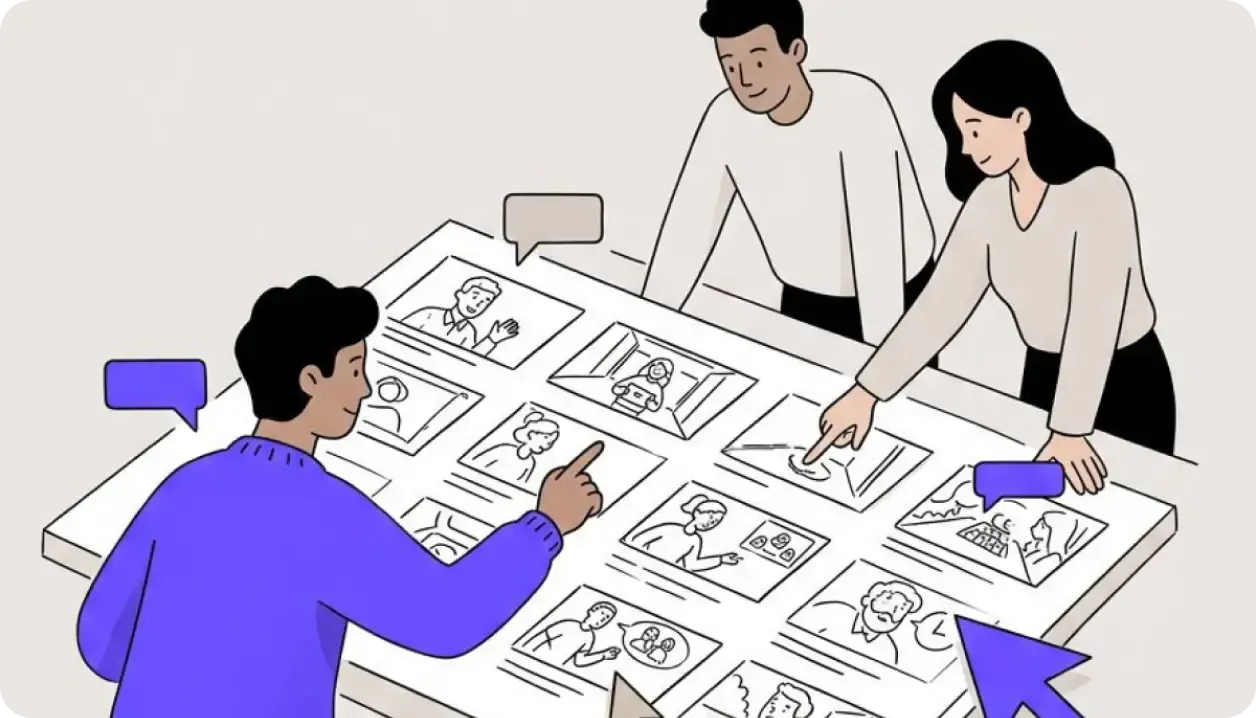
Ein Animatic ist der Ort, an dem eine Geschichte ihr Timing findet, und Timing kommt vom Dialog. Ohne Stimmen raten Sie, wie lange eine Zeile dauert, boarden eine zu kurze Pause und schneiden alles neu, sobald die Besetzung aufnimmt. KI-Stimmen für Animatics schließen diese Lücke: FullCastBook liest Ihre Szene, gibt jedem Charakter eine temporäre Stimme und liefert Ihnen eine Dialogspur, nach der Sie noch am selben Tag schneiden können.
Es geht nicht um die finale Performance. Ein Scratch-Track existiert, um Fragen zu beantworten: Läuft diese Szene zu lang, braucht der Witz einen Beat, kann das Publikum folgen, wer spricht? Temporäre Stimmen beantworten das gut, und weil alle wissen, dass sie temporär sind, bleiben die Anmerkungen bei Story und Inszenierung statt bei der Schauspielerei.
Das ist eine der häufigsten Fragen in Animationsforen, und die übliche Antwort lautet, dass Dialog vor der finalen Animation kommt, weil die stimmliche Performance das Timing vorgibt. Für ein kleines Team entsteht daraus ein Henne-Ei-Problem: Sie möchten ein getimtes Board, bevor Sie Geld für eine Session ausgeben, und Sie möchten eine Session, bevor Sie das Board timen können.
Ein Scratch-Track durchbricht die Schleife. Skizzieren Sie Thumbnails, vertonen Sie das Skript mit KI, schneiden Sie das Animatic darauf und korrigieren Sie die Story, solange es günstig ist. Wenn die echte Besetzung aufnimmt, geben Sie ihr das Animatic als Leitfaden und timen Sie die Einstellungen anschließend auf ihre Takes neu. Rechnen Sie mit Nachjustierungen: Ein Schauspieler wird Pausen und Betonungen finden, die der temporäre Track nicht hatte.
Schreiben Sie jede Zeile mit dem Namen des Charakters und einem Doppelpunkt davor: "PIP: Das Licht ist aus!" Das Studio liest diese Namen als Besetzung und weist jede Zeile zu. Setzen Sie eine Zeile wie "Teil 3: Szene 3, Shots 14 bis 19" vor jede Szene oder Shot-Gruppe; jeder Teil wird ein Kapitel, und der ZIP-Export liefert Ihnen eine MP3 pro Kapitel, sodass jede Szene als eigener Clip auf die Timeline kommt.
Shot-Beschreibungen und Aktionen zwischen den Zeilen gehen an einen Erzähler. Für eine reine Dialogspur löschen Sie diese Erzählerzeilen im Studio, bevor Sie generieren. Für ein Pitch-Reel, in dem die Aktion vorgelesen werden soll, behalten Sie sie und wählen Sie eine ruhige Erzählerstimme, die unter den Charakteren liegt.
Besetzen Sie nach Silhouette, nicht nach Perfektion. Auf einem Storyboard muss das Publikum die Figuren sofort auseinanderhalten können, also geben Sie ihnen Stimmen, die sich in Alter, Tonhöhe und Energie unterscheiden: eine helle, jugendliche Stimme für das Kind, eine raue, ältere Stimme für den Miesepeter, eine glatte, gleichmäßige Stimme für den Erzähler. Wenn zwei Figuren viele Szenen teilen, machen Sie sie zum gegensätzlichsten Paar der Besetzung. Behalten Sie außerdem dieselbe temporäre Stimme für eine Figur über alle Szenen und alle Board-Revisionen hinweg bei. Prüfer gewöhnen sich schnell an eine Stimme, und eine Figur, die in Sequenz vier plötzlich anders klingt, wirkt wie ein Story-Problem statt wie eine Besetzungsänderung. Das Studio behält Ihre Besetzung beim Projekt, sodass eine neue Szene dieselben Stimmen übernimmt.
Die Regie ist wichtiger als die Stimme selbst, denn sie verändert das Timing. Eine Zeile mit [out of breath, rushing] läuft schneller als dieselbe Zeile ruhig gelesen, und [after a long pause] gibt Ihnen den Beat, den Sie fürs Boarding meinten. Fügen Sie Regie nur dort hinzu, wo die schauspielerische Leistung die Einstellung verändert. Die vollständige Liste der Tags finden Sie unter KI-Stimmen-Emotion-Tags.
Er ist reines Audio. Es gibt kein Video, kein Lip-Sync, keine Phonem- oder Mundformdaten und keine Live-Stimmen. Sie können eine temporäre Stimme auch nicht wie den Schauspieler klingen lassen, den Sie besetzen wollen, denn es gibt kein Voice Cloning und kein Voice Design; Sie wählen aus den Katalogstimmen. Musik und Soundeffekte fügen Sie in Ihrem Editor hinzu.
Es gibt auch keine Dateien pro Zeile. Wenn Sie jede Zeile als eigenen Clip brauchen, geben Sie jeder Zeile oder Einstellung einen eigenen „Teil“ und exportieren Sie das ZIP, oder schneiden Sie die Szenen-MP3 in Ihrem Audioeditor: Die kurzen Pausen zwischen den Zeilen machen die Stille-Erkennung einfach. Die meisten Storyboard- und Schnittprogramme akzeptieren MP3 auf einer Dialogspur.
Bewahren Sie das Skript und die Besetzung im Studio als Referenz auf. Wenn eine Szene nach dem Review umgeschrieben wird, generieren Sie nur die geänderten Zeilen neu; das Regenerieren verbraucht erneut Credits, also bündeln Sie die Korrekturen aus einer Feedback-Runde. Versehen Sie Ihre Exporte mit derselben Nummer wie Ihr Board, damit niemand Einstellungen auf einen alten Track abstimmt.
Die Vertonung verbraucht Credits, gezählt nach den vertonten Zeichen, daher kostet ein kurzes Animatic wenig; die Anmeldung ist kostenlos und ohne Karte, und Hörproben sind gratis. Siehe Tarife. Wenn Sie lieber das ganze Drehbuch vor dem Boarding hören möchten, beginnen Sie mit einem KI-Tischlesen. Für Dialoge außerhalb der Animation nutzt Text-to-Speech mit mehreren Stimmen dasselbe Studio.
Praktische Tipps
Häufige Fragen
Keine Antwort gefunden? Schreiben Sie eine E-Mail an support@fullcastbook.com
Ja. KI-Stimmen für Animatics eignen sich gut als Scratch-Track: Szene einfügen, jede Figur bekommt eine temporäre Stimme, und Sie exportieren eine MP3, zu der Sie Ihr Board schneiden. Ersetzen Sie sie durch die echte Besetzung, wenn diese aufnimmt.
Der Dialog kommt meist zuerst, weil er das Timing vorgibt. Ein KI-Scratch-Track lässt Sie das Animatic jetzt timen und die Einstellungen später auf die echten Takes neu abstimmen.
Nicht direkt; Exporte erfolgen pro Kapitel, nicht pro Zeile. Geben Sie jeder Zeile oder Einstellung einen eigenen „Teil“ und exportieren Sie das ZIP für je eine MP3, oder teilen Sie die Szenen-MP3 in Ihrem Audioeditor anhand der Pausen zwischen den Zeilen.
Nein. FullCastBook erstellt nur Audio, ohne Video, Lip-Sync oder Mundformdaten. Importieren Sie die MP3 in Ihre Animations- oder Schnittsoftware und animieren Sie dort dazu.
Nein. Es gibt kein Voice Cloning und kein Voice Design, Sie wählen aus den Katalogstimmen. Wählen Sie eine, die in Alter und Energie zur Rolle passt – mehr braucht ein Scratch-Track nicht.
Ja. Die exportierten Dateien gehören Ihnen, und die kommerzielle Nutzung richtet sich nach unseren Nutzungsbedingungen. Prüfen Sie die Regeln von Festivals oder Plattformen, bei denen Sie einreichen, zu KI-generierten Stimmen.
Ja, als PDF, DOCX, TXT oder MD; Final-Draft-.fdx-Dateien werden nicht gelesen, exportieren Sie also zuerst ein PDF oder reinen Text. Fountain ist reiner Text, benennen Sie es also in .txt um.
Die Vertonung verbraucht Credits, gezählt nach den vertonten Zeichen, daher kostet eine kurze Szene wenig. Die Anmeldung ist kostenlos und ohne Karte; Tarife und Aufladungen finden Sie unter Preise.
Weiter entdecken
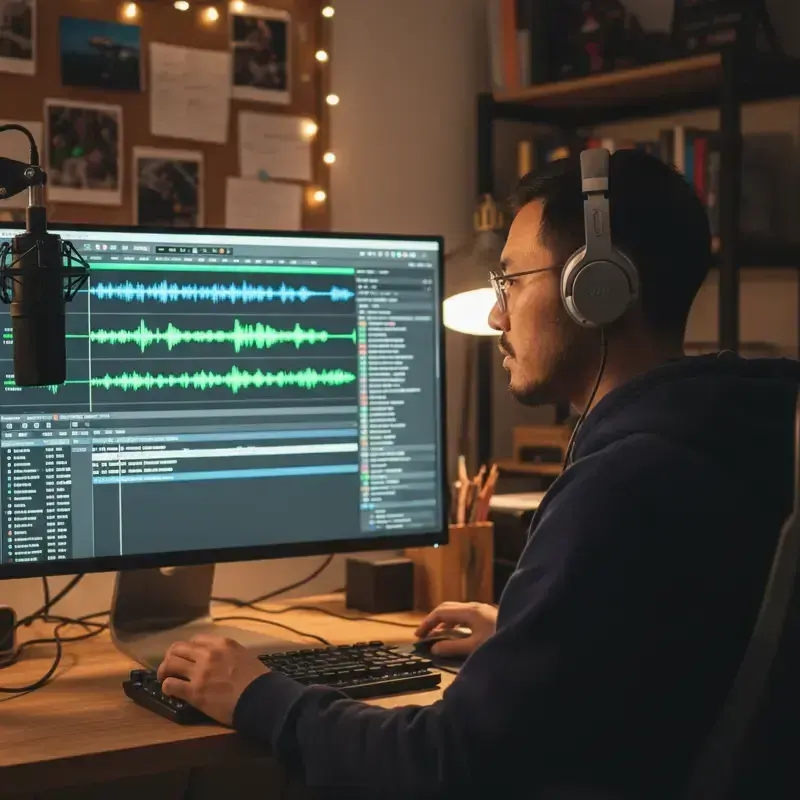 ToolText-to-Speech mit mehreren StimmenFügen Sie einen Dialog, ein Skript oder eine Szene ein und hören Sie jeden Sprecher in einer anderen KI-Stimme, dann laden Sie eine MP3 herunter.
 ZielgruppeKI-TischlesungEin Drehbuch oder Theaterstück, gelesen von einer Besetzung: eine Stimme pro Figur, Regieanweisungen gelesen oder übersprungen, Dateien für Notizen.ToolKI-Sprecher für SkripteBesetzen Sie ein Hörspiel, einen Kurzfilm oder einen Sketch mit KI-Sprechern: eine Stimme pro Rolle, Regie pro Zeile, eine MP3.TutorialCharakterstimmen sprechenFünf Stellschrauben für Sprecher, eine Charakterbibel für Konsistenz und wie sich das auf ein KI-Ensemble übertragen lässt.
 TutorialKI-Stimmungs-TagsKlammerhinweise und Klang-Tags, die in langen Narrationen funktionieren, welche Stimmen sie befolgen und wann Sie aufhören sollten.
 ZielgruppeVisual-Novel-SynchronisationVertonen Sie die Dialoge Ihrer VN mit einer eigenen KI-Stimme pro Figur – für Prototypen, Demos und Trailer.
Fügen Sie die Szene ein, geben Sie jedem Charakter eine Temp-Stimme und exportieren Sie eine Scratch-Spur. Kostenlos registrieren; zahlen Sie mit Credits, wenn Sie erstellen.