Avery
英語 · キャラクター
アニメーター・絵コンテ制作者向け
シーンを貼り付けるだけで、FullCastBookが各キャラクターに仮ボイスを割り当てます。今日中に実際の台詞のタイミングで絵コンテを切れ、キャストの収録後には差し替えも可能です。
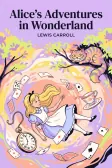
Lewis Carroll
Alice's Adventures in Wonderland
アリスがにやにや笑うチェシャ猫に道を尋ねる——何も分からずじまい。
The Cat only grinned when it saw Alice. It looked good-natured, she thought; still it had very long claws and a great many teeth, so she felt it ought to be treated with respect.
ステップガイド
登録にカード登録は不要、ソフトのインストールも不要です。
サンプル試聴
スタジオと同じ音声と設定で下のセリフから生成。話者ごとに1つの音声を割り当て、書き出し時と同じ方法で結合しており、事後の編集は一切していません。
ピップ · 灯台守 · ナレーションモデル:Gemini 3.8 Flash TTS
アニマティック用AIボイス
原稿から完成オーディオブックまで、必要な機能がここに。
台本テンプレート
角括弧内を自分の内容に置き換えてスタジオに貼り付けると、話者ごとに音声が割り当てられます。
シーンまたはショットグループごとに1つのPartを置くと、ZIP書き出しでPartごとに1つのMP3が得られます。大文字のプレースホルダーとキャラクター名はすべて置き換えてください。
Part 1: シーン [NUMBER]、ショット [FIRST]〜[LAST]: [SCENE NAME]

(ショット [NUMBER]。 [WIDE / MEDIUM / CLOSE]: [WHAT WE SEE]。)
CHARACTER A: [out of breath] [FIRST LINE, SHORT AND URGENT.]
CHARACTER B: [half asleep] [REPLY THAT SHOWS WHO THEY ARE.]
CHARACTER A: [THE LINE THAT RAISES THE STAKES.]

(ショット [NUMBER]。 CHARACTER Bにクローズアップ。)
CHARACTER B: [after a long pause] [THE REACTION YOU WANT TO HOLD ON.]
CHARACTER A: [SHORT ANSWER.]
CHARACTER B: [brisk] [THE DECISION THAT MOVES THE SCENE.]

Part 2: シーン [NUMBER]、ショット [FIRST]〜[LAST]: [SCENE NAME]

(ショット [NUMBER]。 [WHAT WE SEE]。)
CHARACTER C: [whispering] [LINE.]
CHARACTER A: [startled] [LINE.]
CHARACTER C: [LINE THAT ENDS ON A BUTTON OR A JOKE.]
CHARACTER A: [laugh] [TAG LINE OUT OF THE SCENE.]
括弧内のショットメモはナレーター行として取り込まれます。セリフだけのトラックにしたい場合はスタジオで削除し、アクションを読み上げるピッチリールにしたい場合は残してください。角括弧内の小文字のメモは演技指示として処理されます。角括弧内に残ったものはすべて演出指示として扱われるため、プレースホルダーはすべて置き換えてください。
活用シーン
著者やストーリーテラーの方々がよく使う方法です。
活用シーン
これらはサンプル演技です。スタジオでは標準音声とプレミアム音声のリストからキャスティングします。
英語 · キャラクター
英語 · キャラクター
英語 · キャラクター
英語 · クリエイター
英語 · ナレーション
英語 · ナレーション
英語 · ナレーション
英語 · ナレーション
英語 · ナレーション
英語 · ナレーション
詳しく知る
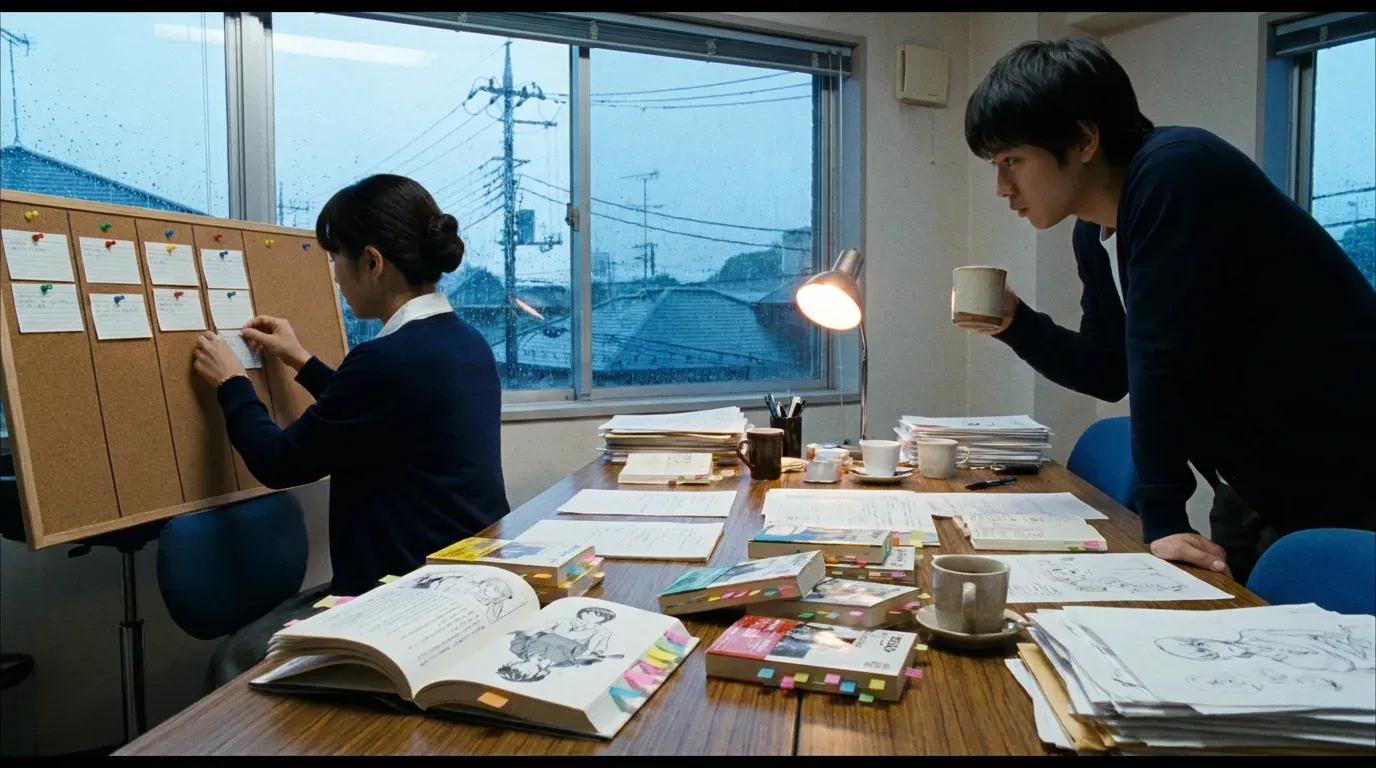
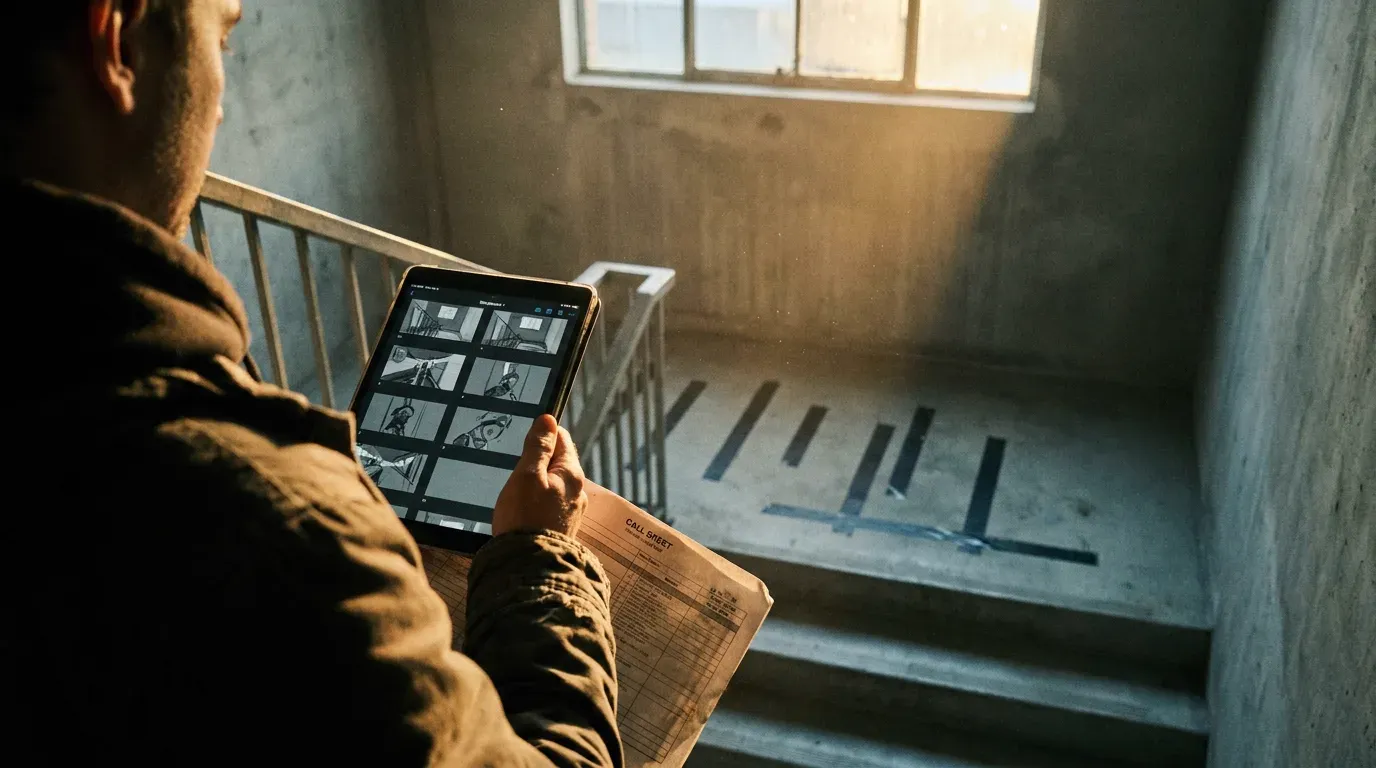
アニマティックは物語がタイミングを見つける場所であり、タイミングは台詞から生まれます。ボイスがないと、台詞の長さを推測し、短すぎる間を入れて絵コンテを切り、キャスト収録後にすべてを再編集することになります。アニマティック用AIボイスはそのギャップを埋めます。FullCastBookがシーンを読み上げ、各キャラクターに仮ボイスを割り当て、当日中にカットできる台詞トラックを提供します。
目的は最終的な演技ではありません。スクラッチトラックは、このシーンは長すぎないか、ジョークに間が必要か、観客は誰が話しているか分かるか、といった疑問に答えるために存在します。仮ボイスはそれらによく答えてくれ、全員が仮だと分かっているので、指摘は演技ではなくストーリーと演出に向きます。
アニメーションフォーラムで最もよくある質問の一つで、通常の答えは台詞が最終アニメーションより先、なぜなら声の演技がタイミングを決めるからです。小規模チームでは鶏と卵の問題が生じます。セッションにお金をかける前にタイミング付きの絵コンテが欲しく、絵コンテのタイミングを取る前にセッションが欲しいのです。
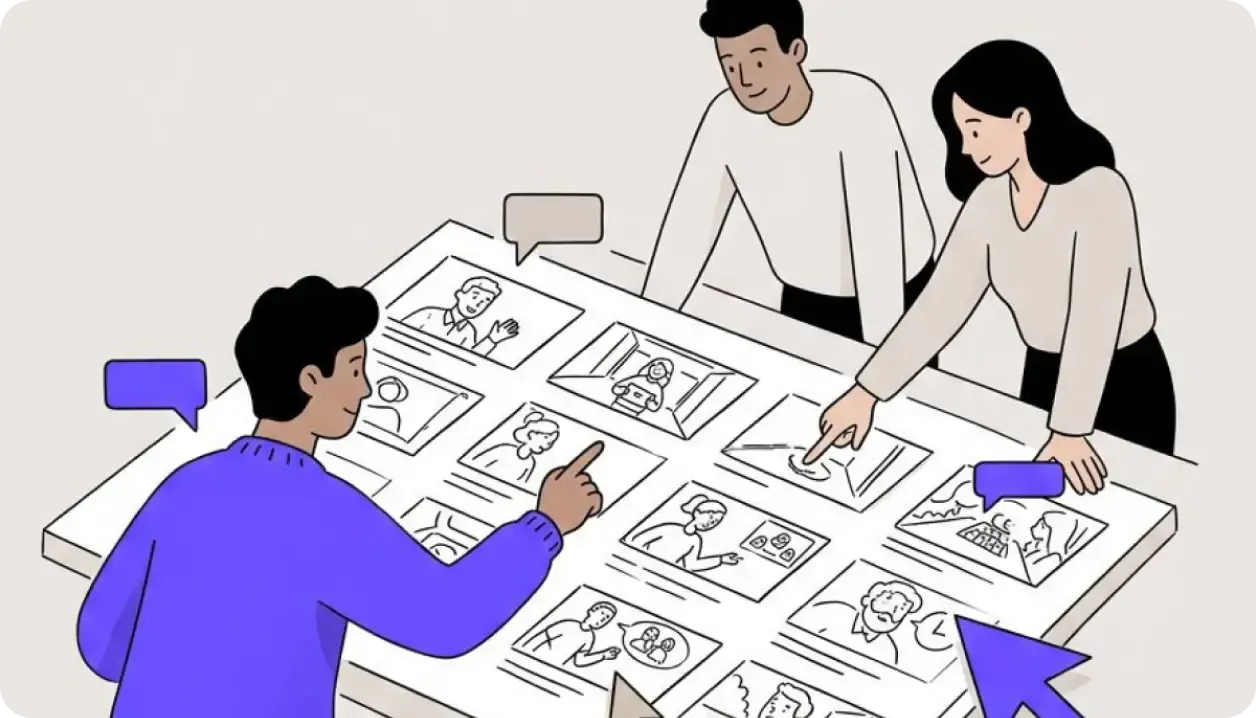
スクラッチトラックがこのループを断ち切ります。サムネイルをざっと描き、AIで台本を声にし、それに合わせてアニマティックを切り、安価なうちにストーリーを修正します。本物のキャストが収録するときは、アニマティックをガイドとして渡し、その後テイクに合わせてショットを再タイミングします。再タイミングは覚悟しましょう。仮トラックにはなかった間や強調を俳優が見つけるものです。
各行をキャラクター名とコロンで書きます:「PIP: 明かりが消えた!」スタジオはこれらの名前をキャストとして読み取り、各行を割り当てます。各シーンまたはショットグループの前に「Part 3: Scene 3, shots 14 to 19」のような行を入れてください。各Partがチャプターになり、ZIP書き出しではチャプターごとに1つのMP3が得られるので、各シーンが独自のクリップとしてタイムラインに配置されます。
行間に書かれたショットの説明やアクションはナレーターに割り当てられます。台詞のみのトラックにするには、生成前にスタジオでそれらのナレーター行を削除します。アクションも読み上げたいピッチリールの場合は、それらを残し、キャラクターの下に位置する落ち着いたナレーターボイスを選びます。
シルエットでキャスティングを考え、完璧さは求めない。絵コンテでは観客がキャラクターを瞬時に見分けられる必要があるので、年齢・声の高さ・エネルギーが異なる声を割り当てよう。子どもには明るく若々しい声、不機嫌な老人にはしわがれた年配の声、ナレーターには滑らかで均一な声を。多くのシーンを共有するキャラクター同士は、キャストの中で最も対照的な組み合わせにしよう。また、キャラクターの仮声は、すべてのシーンと絵コンテの改訂を通して同じものを保つこと。レビュアーはすぐに声に慣れるため、シーン4で突然声が変わると、キャスティング変更ではなく物語の問題のように聞こえてしまう。スタジオはキャストをプロジェクトと一緒に保持するので、新しいシーンでも同じ声が引き継がれる。
声そのものより演出の方が重要だ。タイミングが変わるからだ。[out of breath, rushing]と指定されたセリフは、同じセリフを落ち着いて読むより速く進み、[after a long pause]は絵コンテで意図した間を与えてくれる。演出は、演技がカットに影響する箇所にだけ加えよう。タグの全リストはAI音声の感情タグを参照。
音声のみだ。動画、リップシンク、音素や口形データ、ライブ音声はない。また、声のクローンやボイスデザインはないので、キャスティング予定の俳優に似せた仮声を作ることはできない。カタログの声から選ぶ形になる。音楽や効果音は編集ソフトで加える。
セリフごとのファイルもない。各セリフを個別のクリップにしたい場合は、セリフやショットごとに「パート」を分けてZIPで書き出すか、音声編集ソフトでシーンのMP3をカットしよう。セリフ間の短い無音があるので、無音検出は簡単だ。ほとんどの絵コンテ・編集アプリは、ダイアログトラックにMP3を受け付ける。
スクリプトとキャストはスタジオにリファレンスとして残しておこう。レビュー後にシーンが書き換えられたら、変更されたセリフだけを再生成する。再生成にはクレジットを再度消費するので、1回のフィードバックで修正をまとめて行おう。書き出しには絵コンテと同じ番号を付けてバージョン管理し、古いトラックに合わせてカットを調整する人が出ないように。
ボイス化はクレジットを消費し、声にした文字数でカウントされるので、短いアニマティックなら費用はわずかだ。登録は無料でカード不要、サンプルも無料で試聴できる。詳しくは料金プランを参照。絵コンテを切る前に脚本全体を読み上げて聞きたい場合は、AIテーブルリードから始めよう。アニメーション以外のダイアログには、複数音声のテキスト読み上げが同じスタジオを使う。
実践テクニック
はい。アニマティック用のAI音声はスカッチトラックとしてよく使われます。シーンを貼り付ければ各キャラクターに仮声が割り当てられ、MP3を書き出して絵コンテを切るのに使えます。本番のキャストが収録したら差し替えましょう。
通常はダイアログが先です。タイミングが決まるからです。AIのスカッチトラックを使えば、今アニマティックのタイミングを取っておき、後から本番のテイクに合わせてカットを調整できます。
直接はできません。書き出しはセリフ単位ではなく章単位です。セリフやショットごとに「パート」を分けてZIPで書き出せば1つずつMP3になります。または、セリフ間の無音を使って音声編集ソフトでシーンのMP3を分割してください。
いいえ。FullCastBookは音声のみで、動画、リップシンク、口形データはありません。MP3をアニメーションや編集アプリに読み込み、そこでアニメーションを付けてください。
いいえ。声のクローンやボイスデザインはないので、カタログの声から選びます。年齢とエネルギーが役に近いものを選べば、スカッチトラックには十分です。
可能です。書き出したファイルはあなたのもので、商用利用は利用規約に従います。応募する映画祭やプラットフォームのAI生成音声に関する規定は確認してください。
はい、PDF、DOCX、TXT、MDに対応しています。Final Draftの.fdxファイルは読み込めないので、先にPDFかプレーンテキストで書き出してください。Fountainはプレーンテキストなので、.txtにリネームすれば使えます。
ボイス化はクレジットを消費し、声にした文字数でカウントされるので、短いシーンなら費用はわずかです。登録は無料でカード不要。プランと追加購入は料金プランを参照してください。
さらに探す
 ツール複数音声のテキスト読み上げ対話・台本・シーンを貼り付けると、各話者が異なるAI音声で聞こえ、1つのMP3としてダウンロードできます。
 対象AI卓読みキャストが読む脚本・舞台劇:キャラクターごとに声、ト書きは読むかスキップ、メモ用ファイルも。ツール脚本向けAI声優ラジオドラマ、短編映画、スキットをAI声優でキャスティング。キャラクターごとに声を割り当て、セリフを演出し、1つのMP3に。チュートリアルキャラクターボイスの演じ分け方ナレーターが使う5つのレバー、一貫性のためのキャラクター設定資料、そしてそれがAIキャストにどう対応するか。
 チュートリアルAI语音情感标签适用于长篇旁白的方括号注释和音效标签、哪些语音支持它们,以及何时停止使用。
 対象ビジュアルノベルのボイス演技VNの会話をキャラクターごとに異なるAIボイスで。プロトタイプ、デモ、トレーラーに。