
Mehr erfahren
Alles, was Sie über MP3 zu M4B wissen müssen
Hörbücher kommen oft als Ordner voller MP3s: eine Datei pro Kapitel, benannt von 01.mp3 bis 42.mp3. Das lässt sich abspielen, aber die meisten Apps behandeln jede Datei als separaten Track, sodass das Buch keine eigene Kapitelliste hat und man beim langen Hören leicht den Überblick verliert. MP3 zu M4B behebt das: Die Dateien werden zu einer .m4b mit einer Kapitelmarkierung am Anfang jeder Datei.
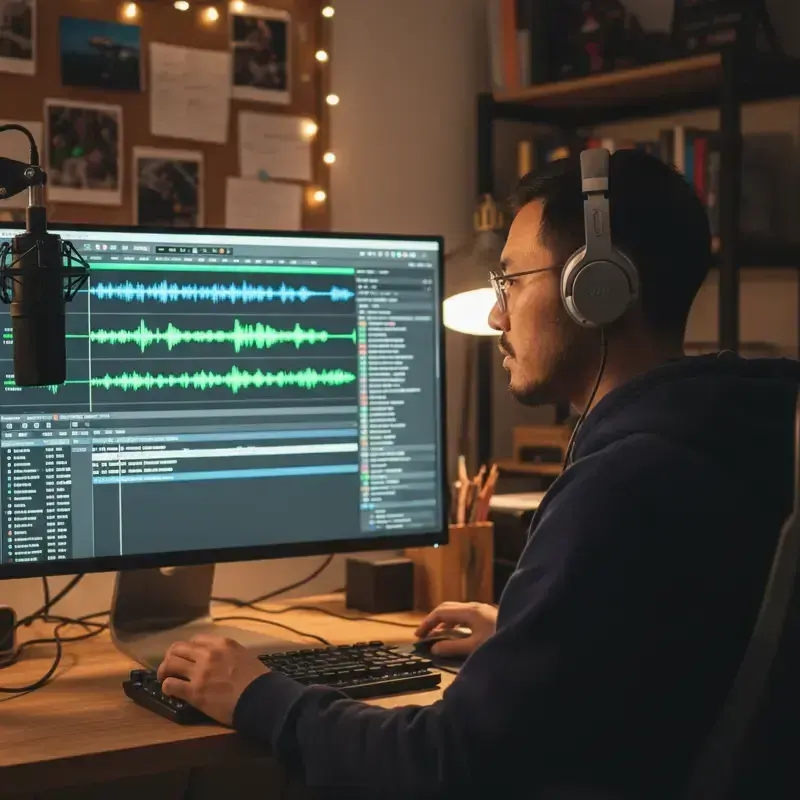
Der Konverter oben erledigt das in Ihrem Browser. Legen Sie die Dateien ab, legen Sie Reihenfolge und Kapitelnamen fest, fügen Sie Titel und Autor hinzu und laden Sie eine M4B mit Kapiteln herunter. Es gibt nichts zu installieren und Ihr Audio wird nie hochgeladen; Sie melden sich an, und jede erstellte M4B verbraucht Credits.
MP3 zu M4B in drei Schritten zusammenführen
Fügen Sie zuerst die Dateien hinzu. Legen Sie sie auf dem Konverter ab oder wählen Sie sie von Ihrem Computer aus; es werden bis zu 200 Dateien und 1,5 GB pro Buch unterstützt, was nach unserer Rechnung etwa 27 Stunden Audio bei 128 kbps entspricht. Die Gesamtlaufzeit und die geschätzte Größe der M4B erscheinen, sobald die Dateien gelesen sind.
Prüfen Sie zweitens die Liste. Ziehen Sie eine Datei an eine neue Position, verwenden Sie die Pfeiltasten oder sortieren Sie nach Dateinamen, und geben Sie den Titel ein, den jedes Kapitel anzeigen soll. Fügen Sie drittens Buchtitel und Autor hinzu, wählen Sie Sprachqualität (Mono, 64 kbps) oder Musikqualität (Stereo, 128 kbps) und erstellen Sie die M4B. Ein langes Buch dauert eine Weile, da jede Datei auf Ihrem eigenen Computer dekodiert und kodiert wird; lassen Sie den Tab geöffnet, bis der Download beginnt.
Jede MP3 wird ein Kapitel: Reihenfolge, Namen und Zeitstempel
Die Regel lautet: eine Datei, ein Kapitel. Am Anfang jeder Datei wird eine Markierung geschrieben, sodass die Zeitstempel aus den Längen Ihrer MP3s stammen und nicht aus Schätzungen. Wenn Datei 1 12:40 dauert und Datei 2 18:05, beginnt Kapitel 2 bei 12:40 und Kapitel 3 bei 30:45.
Deshalb sind Reihenfolge und Namen am wichtigsten. Dateien aus verschiedenen Quellen sind oft uneinheitlich nummeriert, sodass eine Sortierung nach Namen „Epilog“ trotzdem oben stehen lassen kann; prüfen Sie die Liste vor der Konvertierung. Benennen Sie Kapitel so, wie ein Hörer danach suchen würde, etwa „Kapitel 3: Der Leuchtturm“, denn genau das zeigt die Kapitelliste des Players.
Das ist auch die einfachste Antwort auf die Frage, wie man einem Hörbuch Kapitel hinzufügt: Teilen Sie das Audio in eine Datei pro Kapitel auf und führen Sie sie dann zusammen. Wenn ein Kapitel auf zwei MP3s verteilt ist, erhält es zwei Markierungen; nennen Sie sie „Kapitel 7, Teil 1“ und „Teil 2“. Wenn eine MP3 das ganze Buch enthält, kann der Konverter darin keine Kapitelgrenzen finden; teilen Sie diese Datei zuerst auf.
Titel und Autor: Was der Player anzeigt
Geben Sie Buchtitel und Autor ein, bevor Sie konvertieren. Beide werden in den Tags der M4B gespeichert, sodass Hörbuch-Apps die Datei unter dem richtigen Buch und Autor anzeigen statt unter einem Dateinamen.
Der Konverter fügt kein Cover hinzu. Wenn Sie ein Cover auf dem Smartphone möchten, legen Sie es anschließend in Ihrer Bibliotheks-App fest; Shops erwarten das Cover ohnehin als separaten Bild-Upload.
Warum M4B: eine Datei, Kapitelmarken, Fortsetzen an der letzten Stelle
M4B nutzt denselben MPEG-4-Container wie .m4a, mit AAC-Audio darin. Die Endung signalisiert Playern, dass es sich um ein Buch handelt: Kapitelliste anzeigen, ein Kapitel vor- oder zurückspringen und in den meisten Hörbuch-Apps die Stelle behalten, wenn Sie zu Musik oder einem Podcast wechseln.
Eine einzelne Datei ist auch im Alltag einfacher. Sie kopieren nur eine Datei aufs Smartphone, sichern sie oder verschieben sie zwischen Apps, und die Kapitelmarken sind darin enthalten. Ein Ordner voller MP3s ist weiterhin die bessere Wahl für manche Autoradios und Shops, die eine Datei pro Kapitel verlangen – behalten Sie also Ihre Originale.
Privat by Design: Dateien verlassen nie Ihren Browser
Alles geschieht im Tab. Der Browser liest Ihre Dateien, dekodiert sie, kodiert das Audio als AAC und schreibt die M4B im Arbeitsspeicher, dann erhalten Sie den Download. Weder Audio, Dateiname noch Tag werden an unseren Server gesendet. Ein langsamerer Computer braucht einfach länger, und ein sehr langes Buch benötigt freien Arbeitsspeicher – schließen Sie daher andere speicherintensive Tabs, bevor Sie konvertieren.
Beim Konvertieren wird das Audio neu kodiert. MP3 und AAC sind beide verlustbehaftete Formate, rechnen Sie also mit einer kleinen Qualitätsänderung; behalten Sie Ihre MP3s als Master. Der Konverter liest nur DRM-freie Dateien: geschützte Downloads wie die von Audible lassen sich nicht öffnen, und Kopierschutz wird nicht entfernt.
M4B abspielen auf iPhone, Android und Audiobookshelf
Auf dem iPhone öffnen Apple Books und Player wie BookPlayer die Datei und zeigen ihre Kapitel an. Auf Android nutzen Sie eine Hörbuch-App wie Smart AudioBook Player; manche Musik-Apps spielen das Audio ab, ignorieren aber die Kapitel. Am Computer spielt VLC die Datei mit Kapitelliste ab.
Um MP3 für Audiobookshelf in M4B umzuwandeln, führen Sie die Dateien durch den Konverter und fügen die .m4b in einem eigenen Ordner Ihrer Bibliothek hinzu. Der Server liest die Marken, sodass seine Apps die Kapitel auf jedem Gerät anzeigen.
Sie starten lieber mit Text? Erstellen Sie die M4B direkt
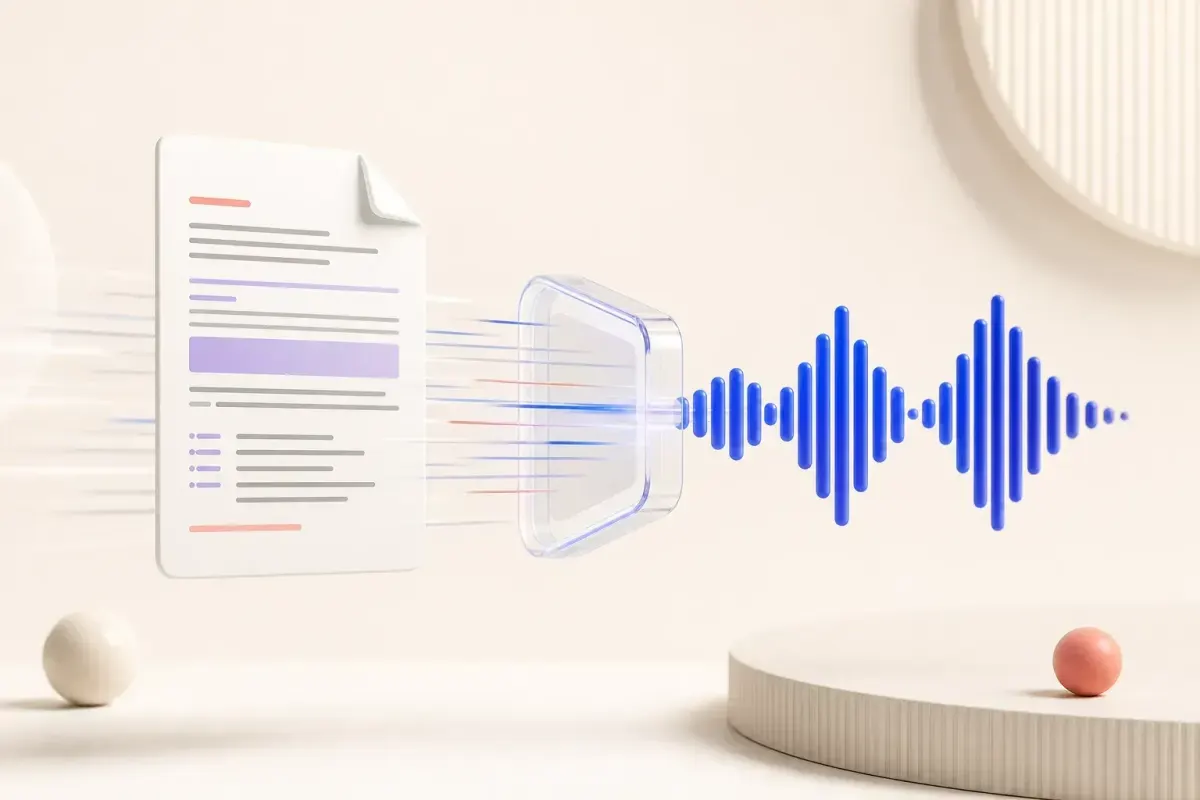
Wenn das Buch noch nicht als Audio vorliegt, brauchen Sie gar keine MP3s. FullCastBook verwandelt ein Manuskript (EPUB, DOCX, PDF mit Textebene, TXT oder Markdown) in eine Erzählung, gibt jeder sprechenden Figur neben dem Erzähler eine eigene Stimme und exportiert sofort eine M4B mit Kapitelmarken. Siehe den M4B-Hörbuch-Generator oder den KI-Hörbuch-Generator; die Bezahlung erfolgt mit Credits aus einem Tarif oder einem einmaligen Guthaben.