Edward
英語 · ナレーション
執筆中のDOCXをアップロード。見出しスタイルが章になり、各話者に声が割り当てられ、原稿を変換せずにMP3またはM4Bで書き出せます。
原稿.docx
DOCX
ファイルを読み込み中…
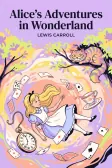
Lewis Carroll
Alice's Adventures in Wonderland
アリスがにやにや笑うチェシャ猫に道を尋ねる——何も分からずじまい。
The Cat only grinned when it saw Alice. It looked good-natured, she thought; still it had very long claws and a great many teeth, so she felt it ought to be treated with respect.
ステップガイド
登録にカード登録は不要、ソフトのインストールも不要です。
Wordからオーディオブック
原稿から完成オーディオブックまで、必要な機能がここに。
活用シーン
著者やストーリーテラーの方々がよく使う方法です。
読み上げ機能か、オーディオブックか
読み上げは最近のWordに搭載されており、校正に最適です。できることとできないことをまとめました。
| FullCastBook | Wordの読み上げ | |
|---|---|---|
| Wordに付属 | 非対応 | Office 2019、2021、Microsoft 365 |
| 文書を音読 | 対応 | 対応 |
| 音声をファイルとして保存 | MP3、M4B、章ごとのZIP | Microsoftのヘルプに記載なし |
| キャラクターごとに個別の声 | 対応 | 選択した1つの声 |
| 見出しから章を生成 | 対応 | 非対応 |
| 演出とサウンドタグ | [whisper]、[laugh]、[sigh]… | 速度と声の設定 |
Wordの詳細はMicrosoftサポートの「Word文書を読み上げる」ページ(2026年10月確認)によります。
詳しく知る
ほとんどの原稿はWordで書かれているため、DOCXから直接始めるWord文書→オーディオブックのルートなら手間が省けます。EPUBへの書き出しも、ページ番号付きの印刷用PDFを整理する必要もありません。すでに本に与えた構造、つまり見出しと段落がオーディオブックの土台になります。
DOCXからオーディオブックへの変換では、FullCastBookがファイルを読み取り、見出しを章に変換し、各セリフをキャラクターに割り当て、ナレーターと各キャラクターにそれぞれの声を与えます。ホームページでフルキャストのシーンを聴くか、ご自身の章でお試しください。
DOCXからオーディオブックへの変換では、章はテキストの見た目ではなく段落スタイルから決まります。FullCastBookは、少なくとも2回使用された最上位の見出しレベル(通常は見出し1)を採用し、それぞれの見出しで章を開始し、見出しテキストを章タイトルにします。Wordの組み込み見出しと同様に、アウトラインレベルを持つカスタムスタイルも対象です。注意点:部タイトルが見出し1で章が見出し2の場合、各部が1つの長い章として扱われるため、章に最上位レベルを割り当ててください。
タイトルスタイルは本の名前を設定し、章としては読み取られません。最初の見出しより前のテキストが数行以上ある場合は「冒頭」セクションとして除外を提案され、著作権、目次、謝辞などの見出しも同様にフラグが立ちます。見出しスタイルが全くない場合は、FullCastBookが手入力の見出しにフォールバックします。「第3章」「CHAPTER THREE」「プロローグ」などと単独で書かれた行が章の始まりになります。
いくつかの習慣を守るだけで、章の認識とキャスティングの精度が上がります。章タイトルには太字や拡大文字ではなく、実際の見出しスタイルを使ってください。セリフは引用符で囲み、直線引用符か曲線引用符のどちらかに統一します。長いやり取りでは時々「said Mara」のように話者を明示してください。話者検出はこれを手がかりにします。
* * * のような場面転換記号はテキストとして取り込まれます。章内に1行で現れた場合は削除してください。読み上げられるのは本文のみです。脚注、文末脚注、コメント、ページヘッダーとフッター、画像は除外されます。変更履歴の削除はスキップされ、挿入は反映されるため、すべての変更を承諾した状態で音声化されます。意図と異なる場合は、先に変更を確定してください。
書籍全体なら、章マーカー付きのM4Bがオーディオブック形式です。1ファイルに各章のマーカーが付き、オーディオブックプレーヤーで章リストが表示されます。WordからMP3への変換では、文書全体を1つのMP3にするか、章ごとに1ファイルのZIPにするかを選べます。後者は個別トラックを求めるプレーヤーやストアに適しています。
DOCXからMP3への変換は、短編やエッセイをスマートフォンに入れる最速の方法でもあります。ファイルにDRMは付加されず、あなたのものです。
下書きを音声で聴くと、目では飛ばしてしまう問題が見つかります。言葉の繰り返し、つまずくセリフ、話者タグの誤りで別のキャラクターに割り当てられた行などです。単一の平坦な声ではなくキャストで聴けば、各キャラクターがその人物らしく聞こえるかも確認できます。
修正中の章を生成し、違和感のある箇所をメモしてWordで直し、新しいDOCXをアップロードします。小さな修正なら、スタジオでその行のテキストを編集し、その行だけを再生成します。原稿からオーディオブックへのガイドでは、変わり続ける下書きからの進め方を解説しています。
Wordの「読み上げ」は、Office 2019、Office 2021、Microsoft 365の「校閲」タブにあります。カーソル位置から文書を、選んだ声と設定した速度で読み上げるので、校正に便利です。2026年10月時点で、Microsoftのヘルプページにはその音声を音声ファイルとして保存する方法は記載されておらず、章やキャラクターの声もありません。
Word文書を、保存・共有・公開できるオーディオブックファイルに変換するには、音声を書き出すツールが必要です。FullCastBookは同じDOCXからそれを実現します。テキストがWordにない場合は、テキストからオーディオブックへで貼り付けかTXTファイルを利用でき、AIオーディオブック生成ではすべての形式に対応しています。
Wordの「読み上げ」で文書を読み上げることはできますが、Microsoftのヘルプにはその音声を音声ファイルとして保存するオプションは記載されていません。DOCXからMP3やM4Bファイルを得るには、FullCastBookのような変換ツールをご利用ください。
いいえ、.docxのみ対応しています。Wordでファイルを開き「ファイル > 名前を付けて保存 > Word文書 (.docx)」を実行するか、Googleドキュメントから.docxとしてダウンロードしてからアップロードしてください。
DOCXをアップロードし、章とキャストを確認して生成し、文書全体を1つのMP3にするか、章ごとに1ファイルのZIPとして書き出します。登録は無料です。生成と書き出しにはクレジットを使用します(プランまたは都度チャージから)。
はい、見出しスタイルを使っていれば反映されます。使用した最上位レベル(通常は見出し1)が章とそのタイトルになります。プレーンテキストで入力した見出しも、「第3章」や「プロローグ」のように見出しらしく読める場合は認識されます。
発音辞書はありませんが、その行のテキストを編集し(例えば名前を音のとおりに綴る)、その行だけを再生成できます。再生成には再びクレジットを使用します。
原稿はサービスの提供にのみ使用され、当社独自のAIモデルの学習には使用されません。言語・音声プロバイダーがナレーションのためにテキストを処理します。プロバイダーの一覧はプライバシーポリシーに記載しています。
さらに探す
 ツールテキストからオーディオブック物語を貼り付けるかTXTファイルをアップロード:ナレーションとセリフを分割し、各キャラクターに声を割り当て、MP3またはM4Bで出力。
 対象原稿からオーディオブックへ下書きを試聴し、サンプル章を作成してから、フルキャストのオーディオブックを制作し、ファイルを手元に残せます。
 フォーマットGoogleドキュメントからオーディオブックGoogleドキュメントをDOCXでダウンロードしてアップロード。ナレーターと各キャラクターの声で下書きを聴けます。
 チュートリアルオーディオブック台本フォーマットインポーターが検出する見出し、セリフの句読点、削除するもの、コピーできるテンプレート。
 フォーマットM4BオーディオブックメーカーMP3ではなくテキストから開始。フルキャストで本を音声化し、各チャプターにマーカーが付いた1つのM4Bをダウンロード。フォーマットKindleからオーディオブックへ購入したKindle本はロックされたまま。自分で書いた本なら、KDP原稿から自分が所有するフルキャストのオーディオブックを作れます。